Управление пользователями
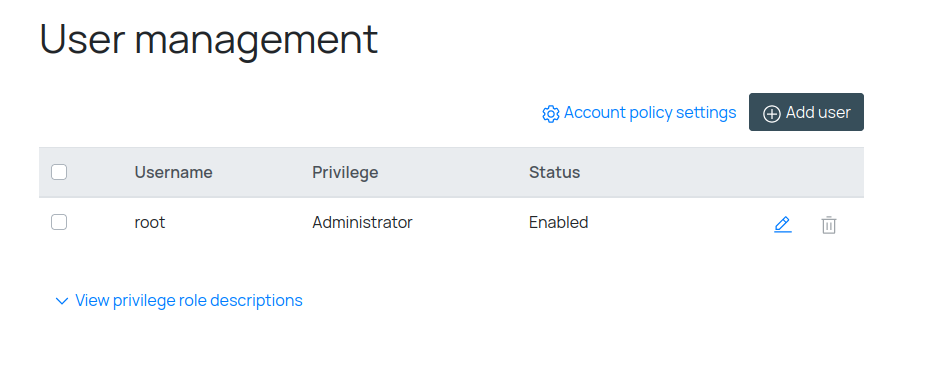
В данном разделе доступны действия по управлению учетными записями.
Учетные записи
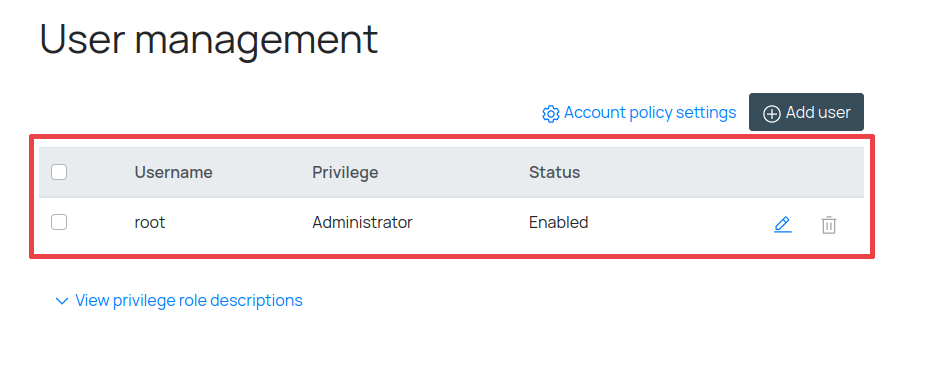
Список всех учетных записей представлен в виде таблицы:
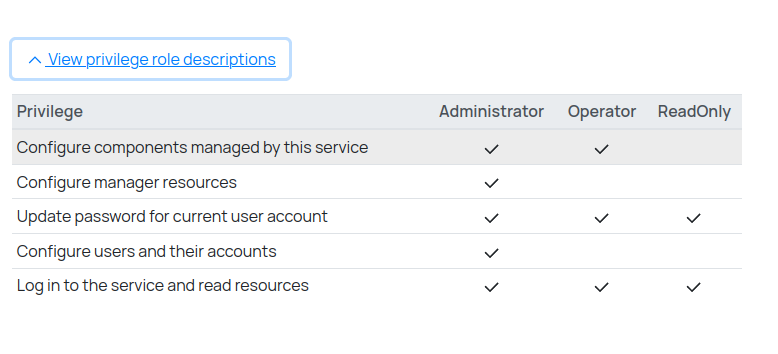
Описание доступных прав доступа для разных групп пользователей:
Добавление пользователей
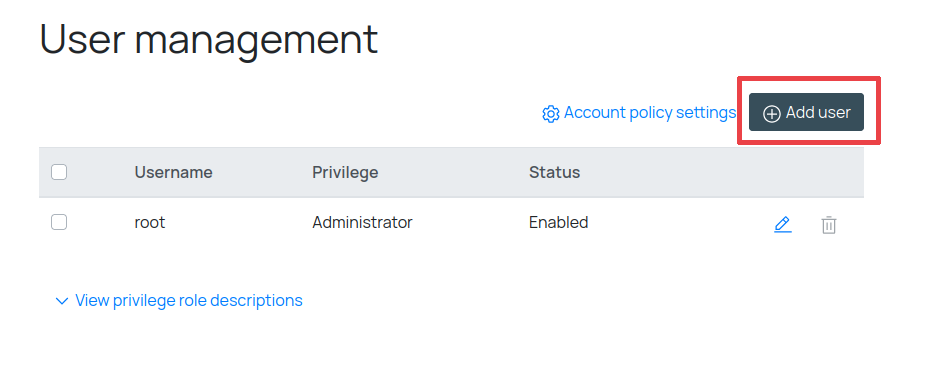
Для добавления новых учетных записей пользователей нажмите кнопку "Add user" над таблицей:
После чего, в открывшемся меню, необходимо ввести параметры новой учетной записи пользователя:
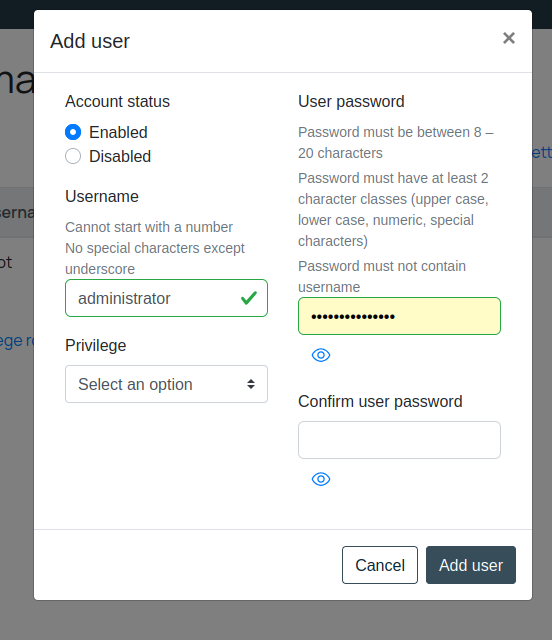
где:
- Account status — состояние новой учетной записи, может быть "Enabled" (включена) или "Disabled" (выключена)
- Username — имя пользователя для новой учетной записи, не может совпадать с уже именами уже существующей учетной записи
- Privilege — права доступа учетной записи, может быть "Administrator", "Operator" или "Read Only"
- User password — пароль новой учетной записи (требования к паролю: от 8 до 20 символов, минимум 2 класса символов, пароль не должен содержать в себе имени пользователя)
После заполнения всех полей нажмите кнопку "Add User" для создания новой учетной записи пользователя или "Cancel" для отмены.
Изменение существующих учетных записей
Для изменения параметров существующих учетных записей нажмите на иконку карандаша напротив нужной учетной записи:
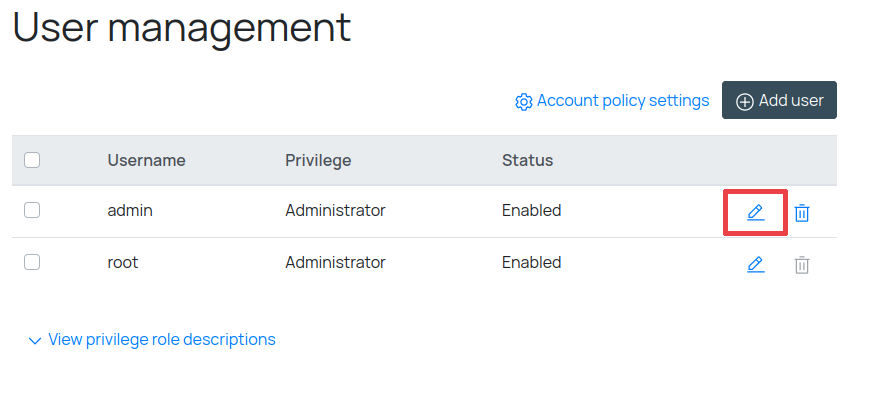
В открывшимся диалоге вы сможете изменить параметры учетной записи. Для сохранения новых параметров нажмите кнопку "Save", для отмены изменений — кнопку "Cancel".
Удаление пользователей
Для удаления существующей учетной записи нажмите на иконку мусорной корзины напротив нужной учетной записи:
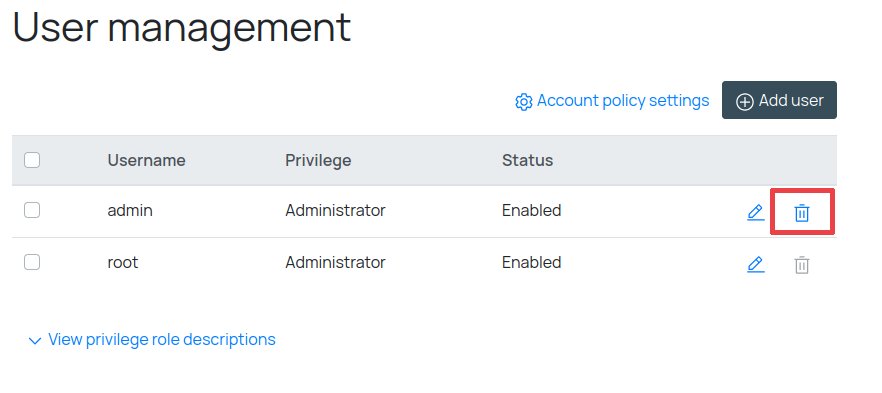
После чего будет открыт диалог подтверждения удаления учетной записи:
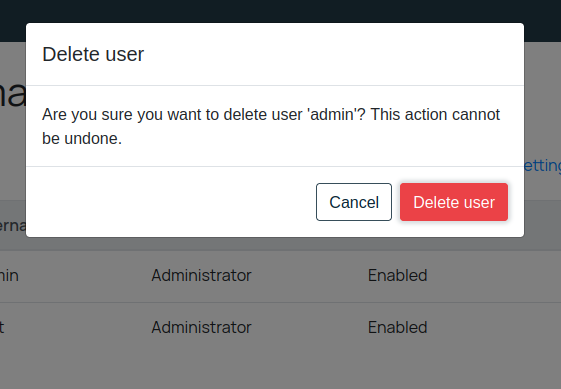
Нажмите "Delete user" для удаления или "Cancel" для отмены.
Разблокировка пользователей
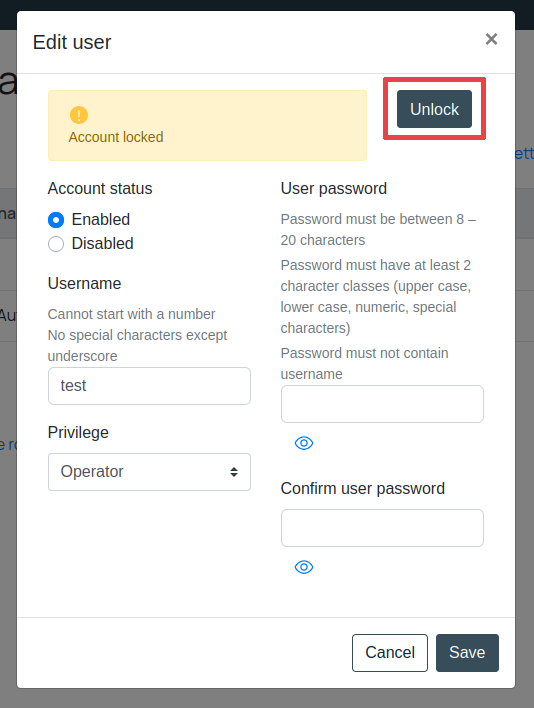
Для разблокировки необходимо войти в режим редактирования учетной записи и нажать кнопку "Unlock":
Управление политиками учетных записей
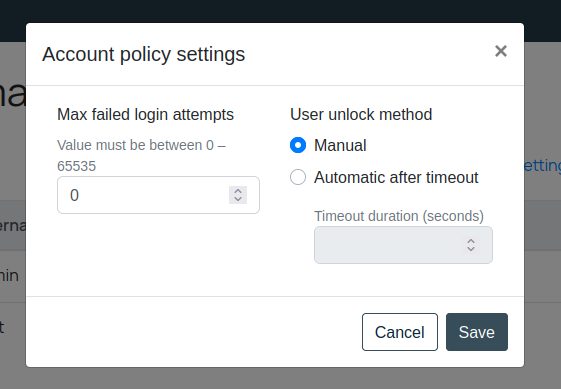
Для настройки политики учетных записей нажмите на ссылку "Account policy settings", в появившемся диалоге вы сможете изменить текущие настройки:
где:
- Max failed login attempts — количество неудачных попыток входа, после которого учетная запись будет заблокирована
- User unlock method — метод разблокировки учетных записей, может принимать значение "Manual" (вручную) или "Automatic after timeout" — автоматически через определенный временной интервал
- Timeout duration (seconds) — период времени (в секундах) после которого заблокированная учетная запись будет разблокирована (в случае автоматической разблокировки учетной записи)
Для сохранения новых настроек политики учетных записей нажмите "Save", в случае отмены изменений — "Cancel"