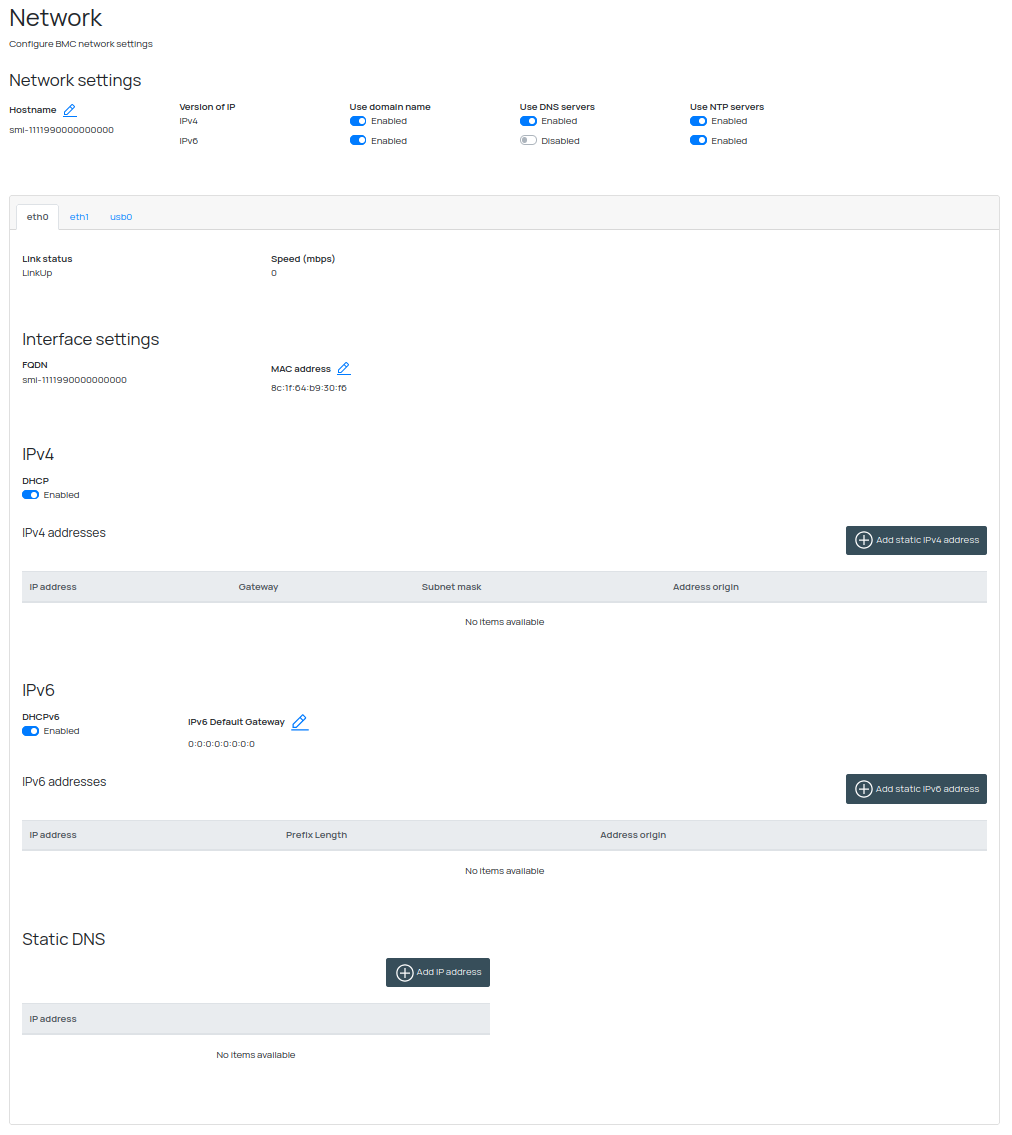
В данном окне представлена о текущих сетевых настройках BMC, а также есть выполняются действия по изменению этих настроек.
Здесь есть:
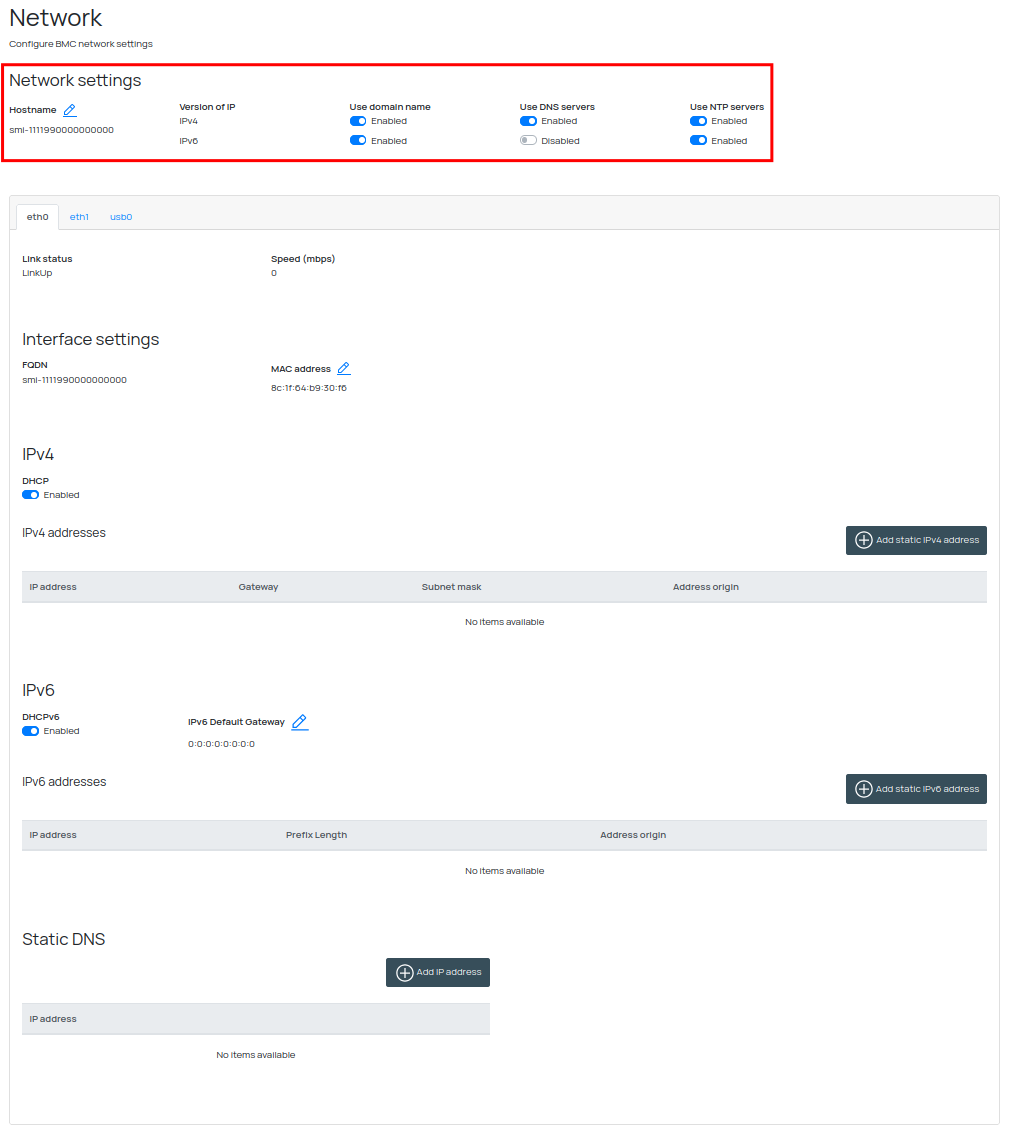
Общие настройки интерфейсов:
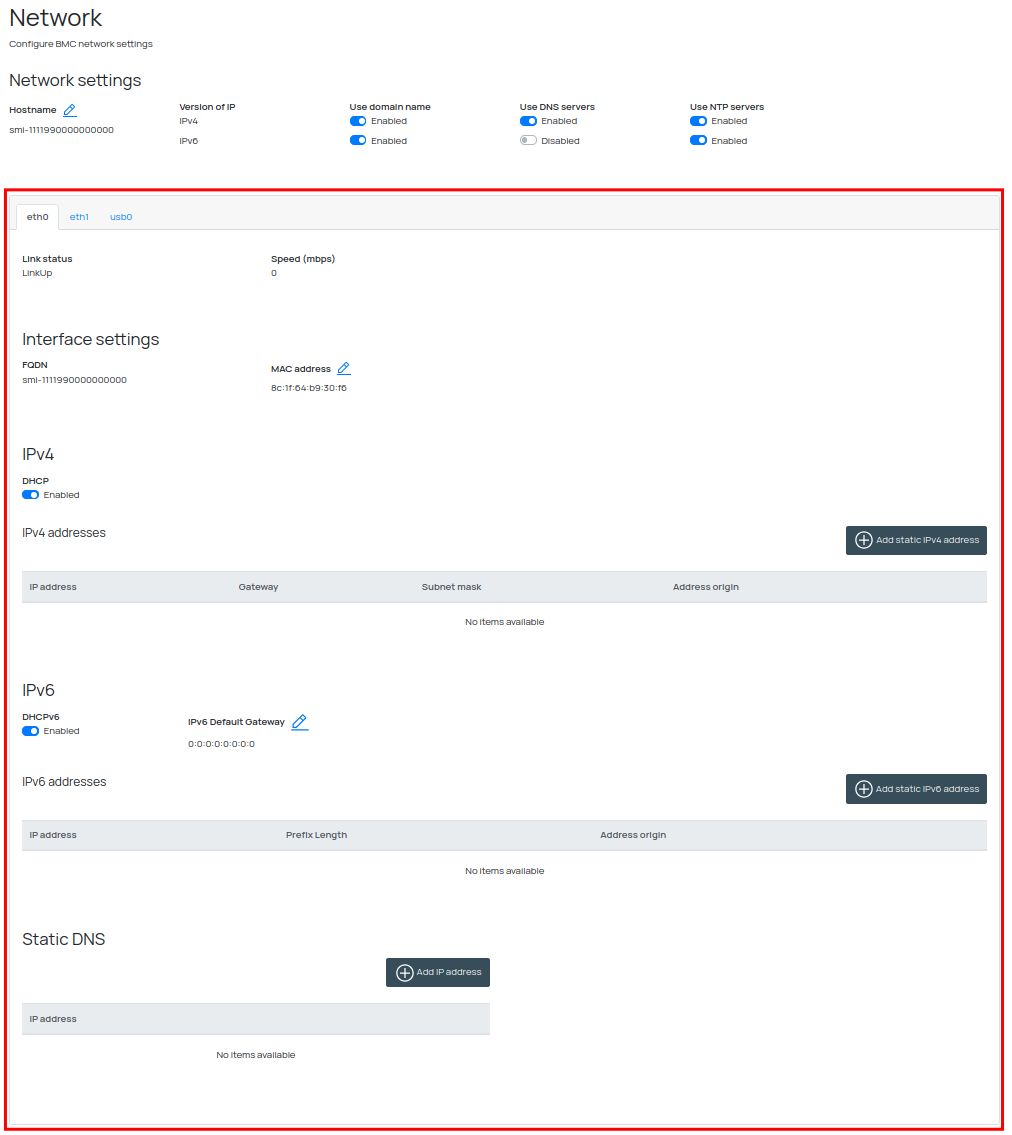
Таблица настройки конкретного интерфейса:
Общие настройки
Здесь можно настроить hostname всего BMC:
А также для каждой из версий протокола IP (IPv4 и IPv6) можно настроить:
Использование доменного имени:
Использование настроенных DNS серверов:
Использование настроенных NTP серверов:
Установка имени хоста.
Нажать на иконку настройки ()
В появившемся окне ввести желаемое имя хоста в поле Hostname
Подтвердить замену, нажав на кнопку Add
Как итог в правом верхнем углу экрана появится зеленое уведомление об обновлении сетевых настроек:
Смена общих настроек.
Для изменения общих настроек переключите требуемую опцию на панели.
Изменения применятся без подтверждения, а в правом верхнем углу появится зеленое уведомление:
Настройки одного интерфейса
Эта часть окна позволяет осуществлять индивидуальную настройку сетевых интерфейсов.
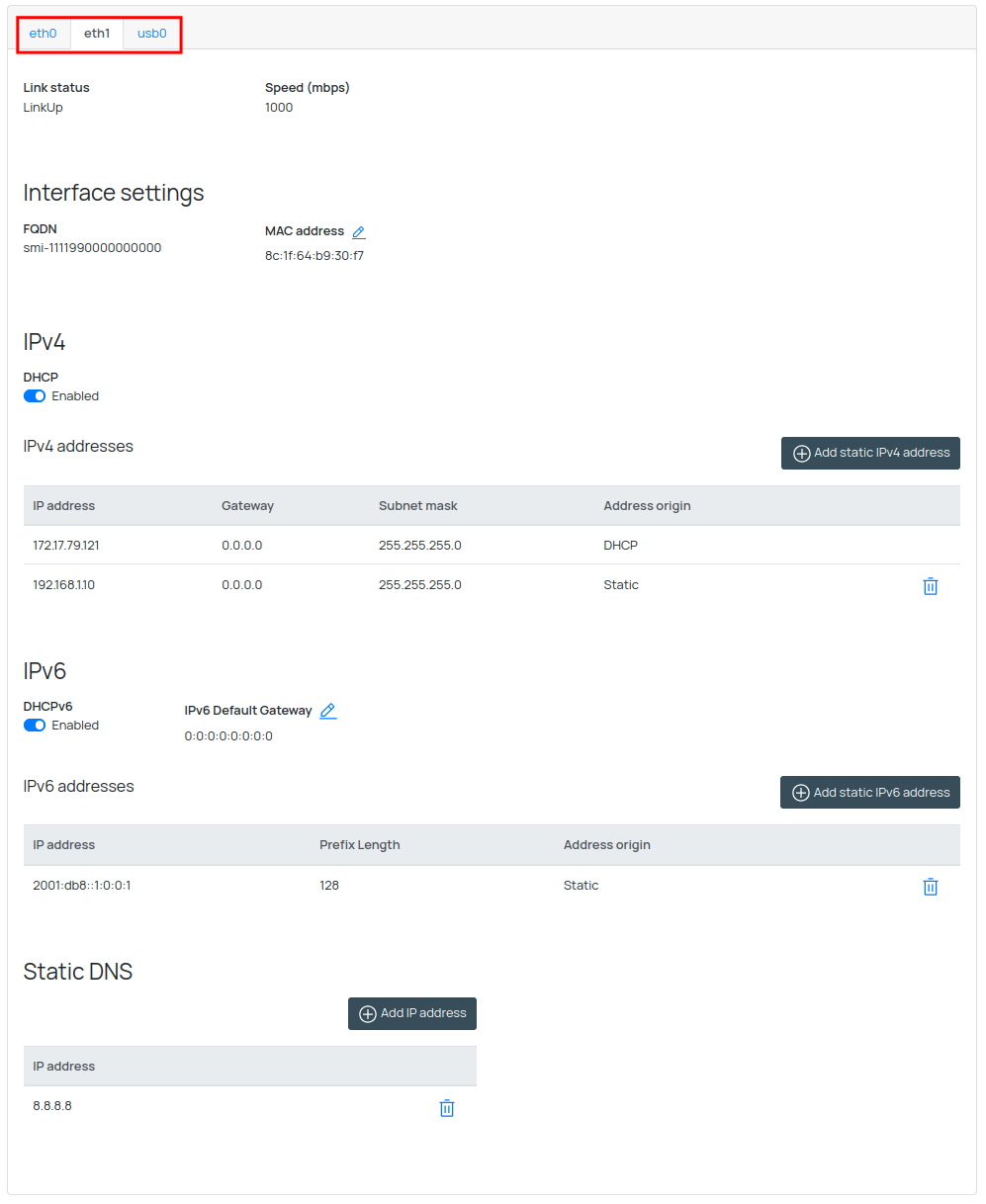
Окно представляет собой набор вкладок под каждый доступный для конфигурации интерфейс. Переключение между интерфейсам происходит на самом верху этой части окна:
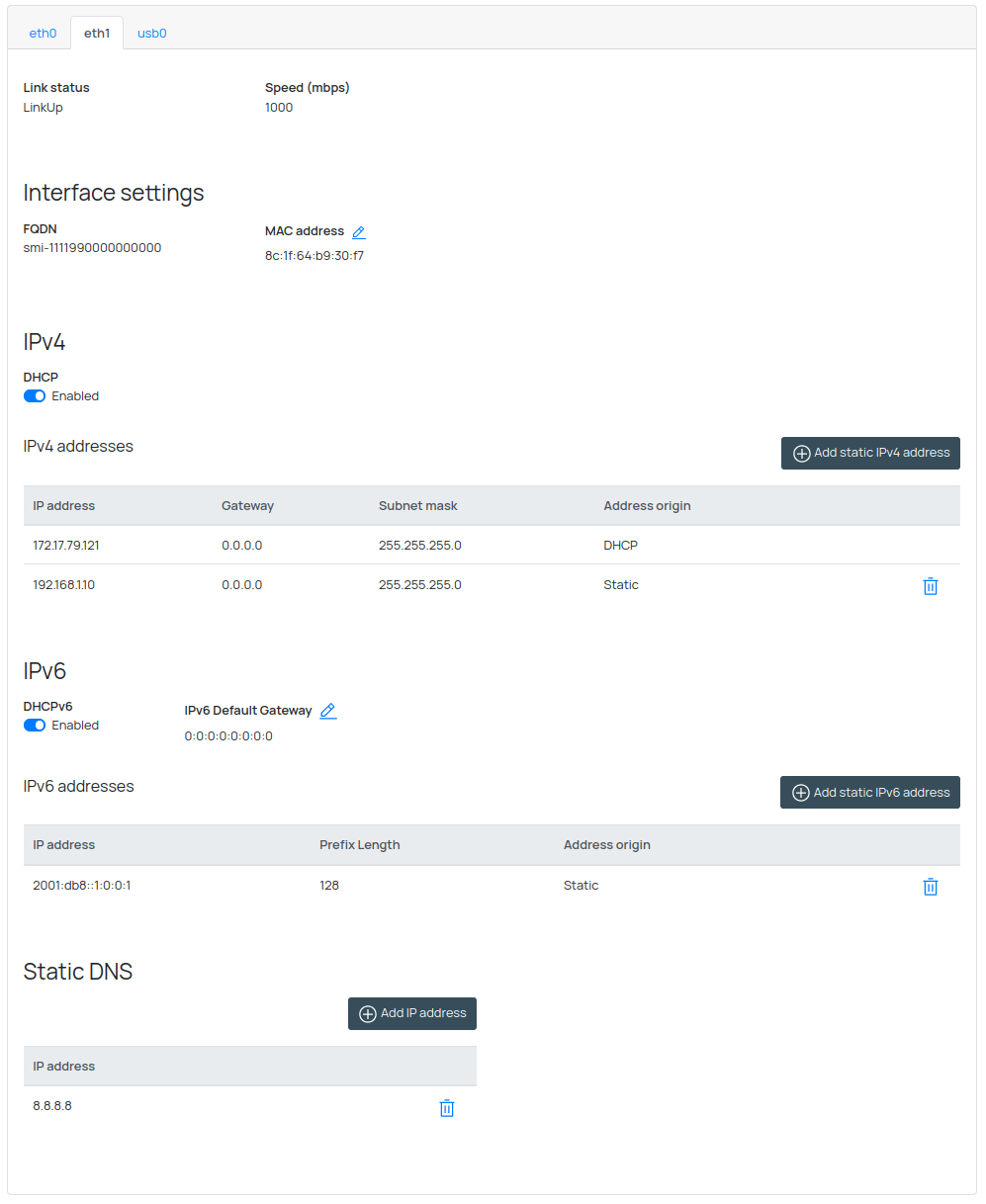
Далее описание окна будет производиться на основе интерфейса eth1.
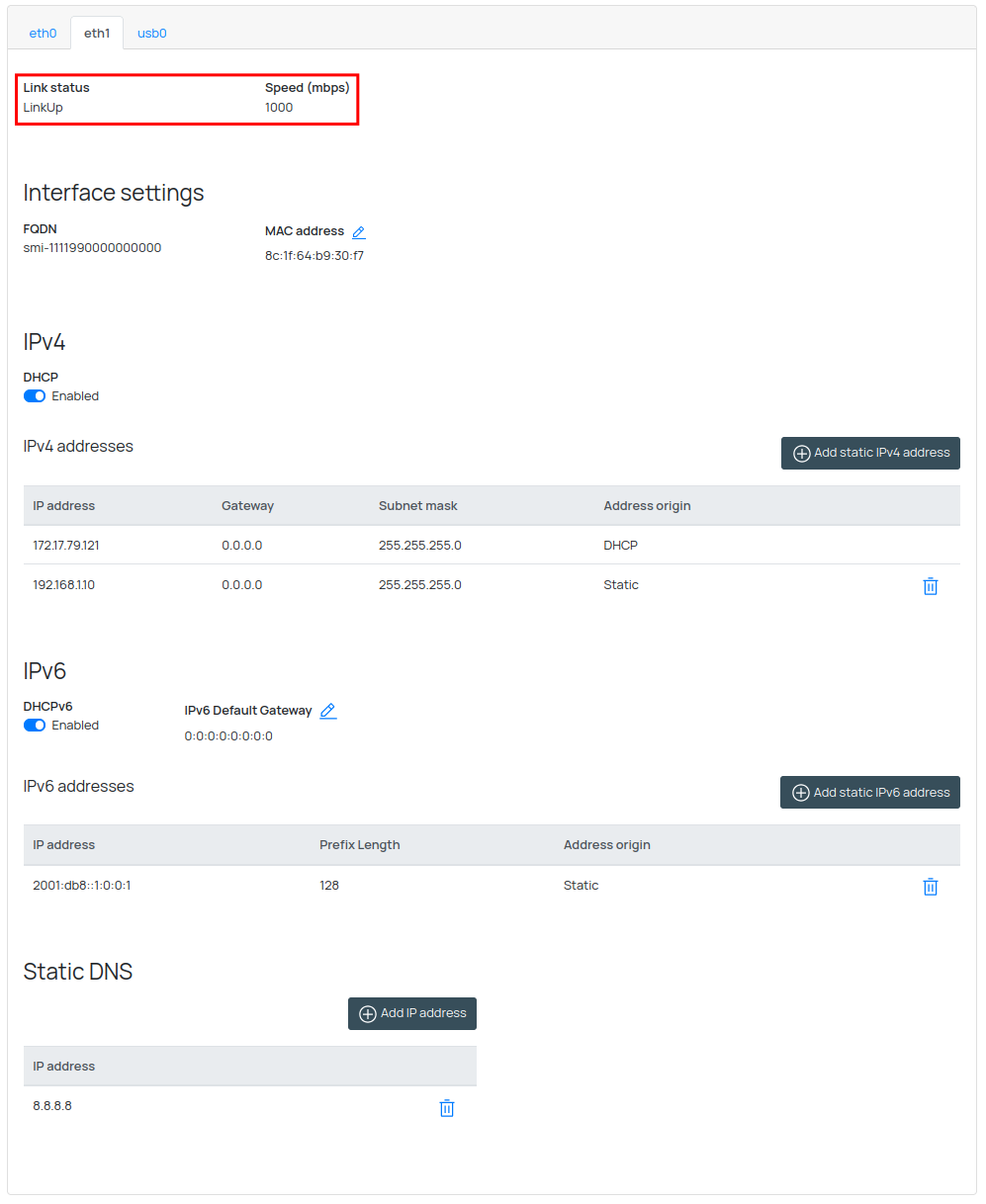
Статус
В верхней части вкладки находится информация о статусе интерфейса и его скорости:
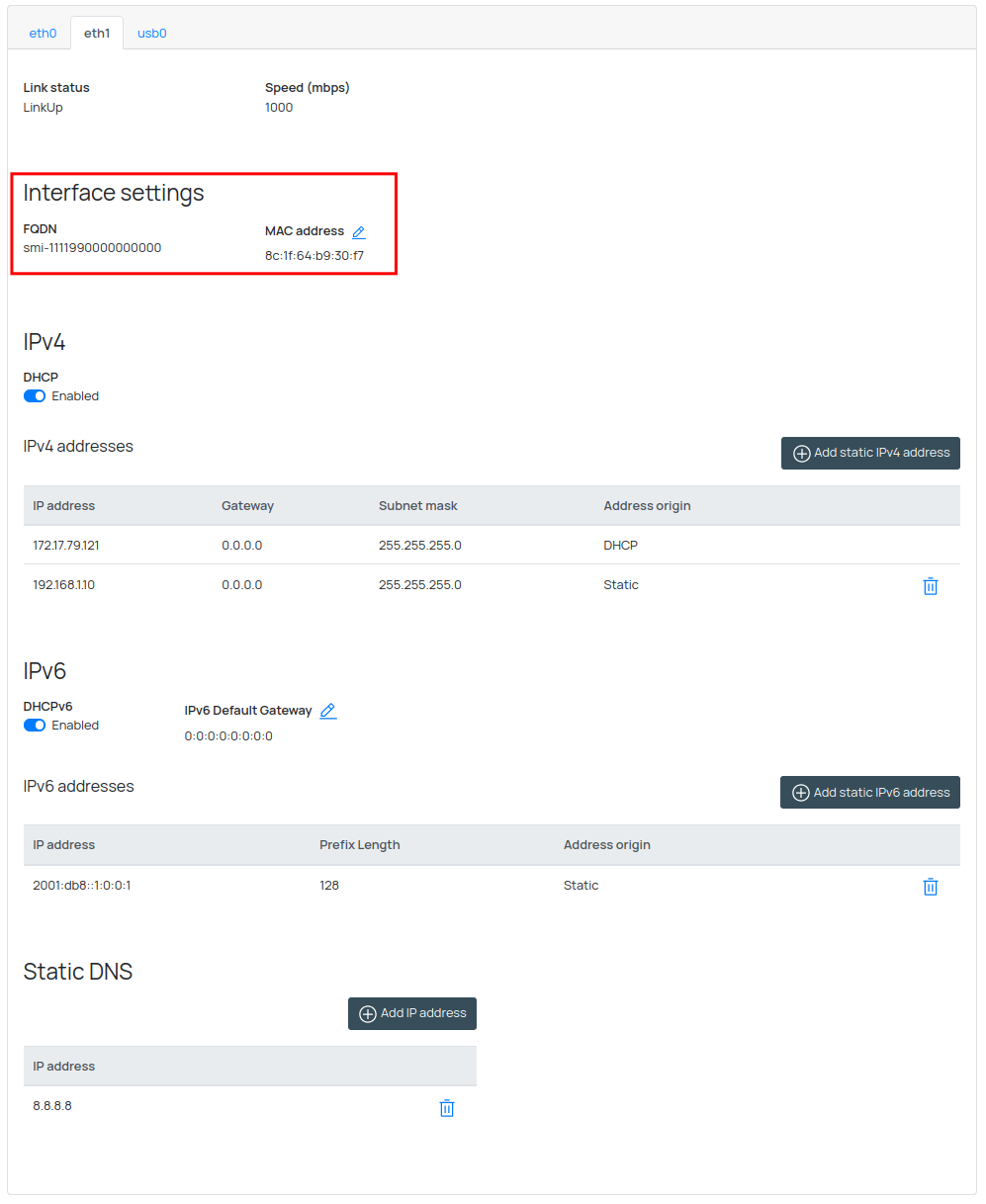
Информация о хосте
Далее находится информация о хосте: тип интерфейса и его mac адрес:
Установка MAC адреса
Нажать на иконку настройки ()
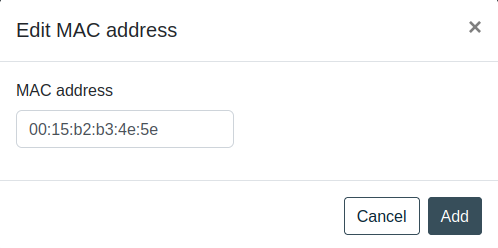
В появившемся окне ввести MAC адрес в поле MAC address
Подтвердить замену, нажав на кнопку Add
Как итог в правом верхнем углу экрана появится зеленое уведомление об обновлении сетевых настроек:
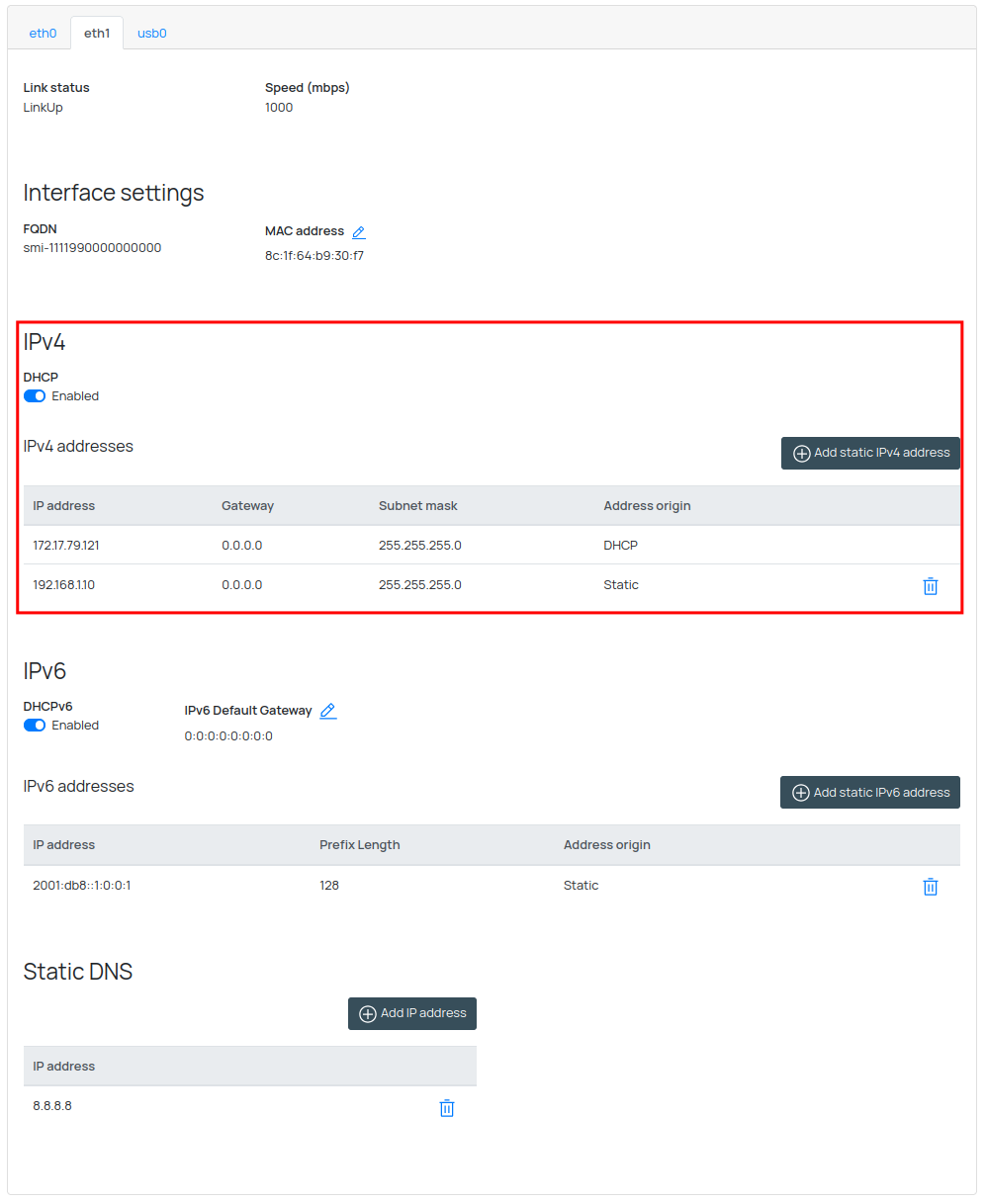
IPv4
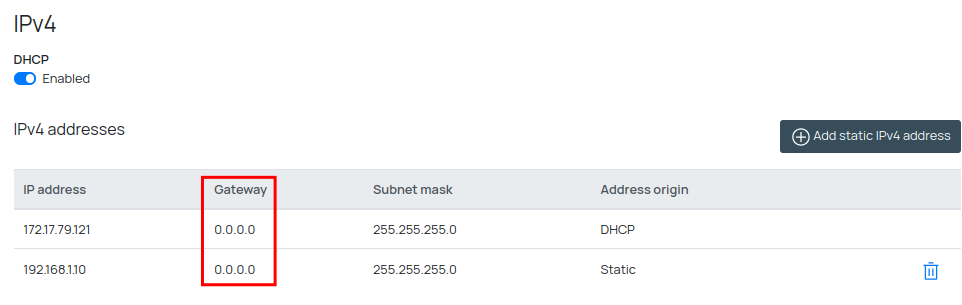
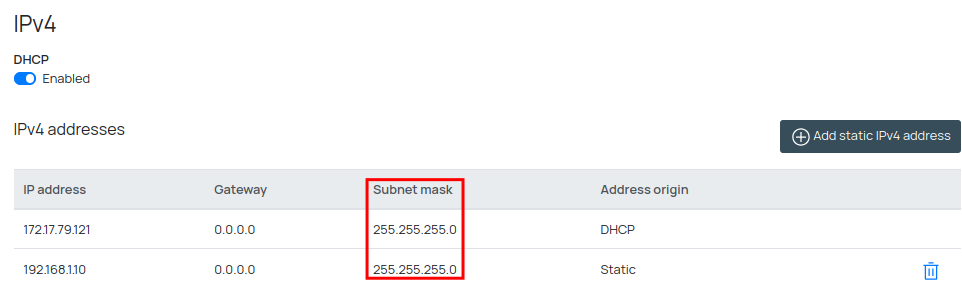
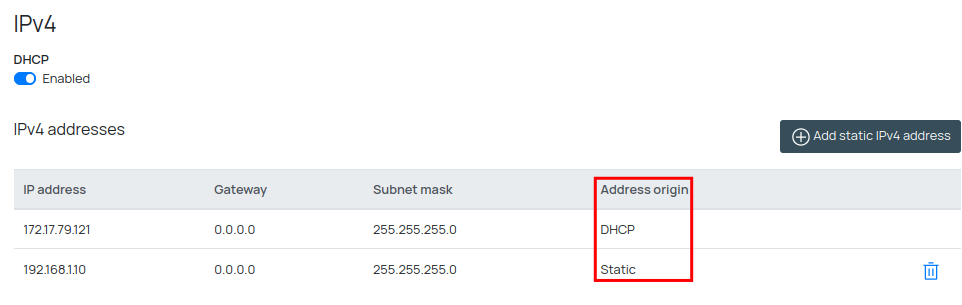
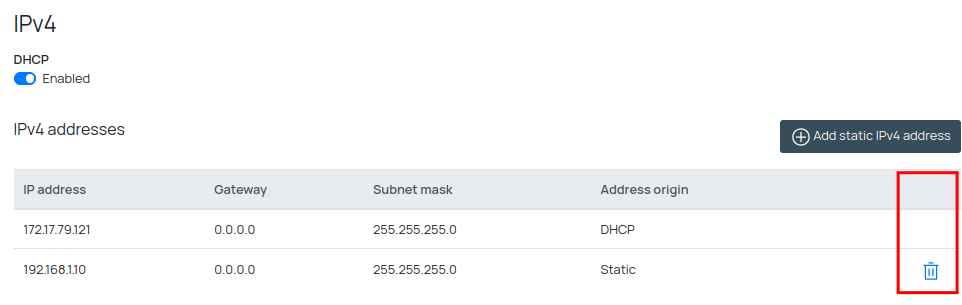
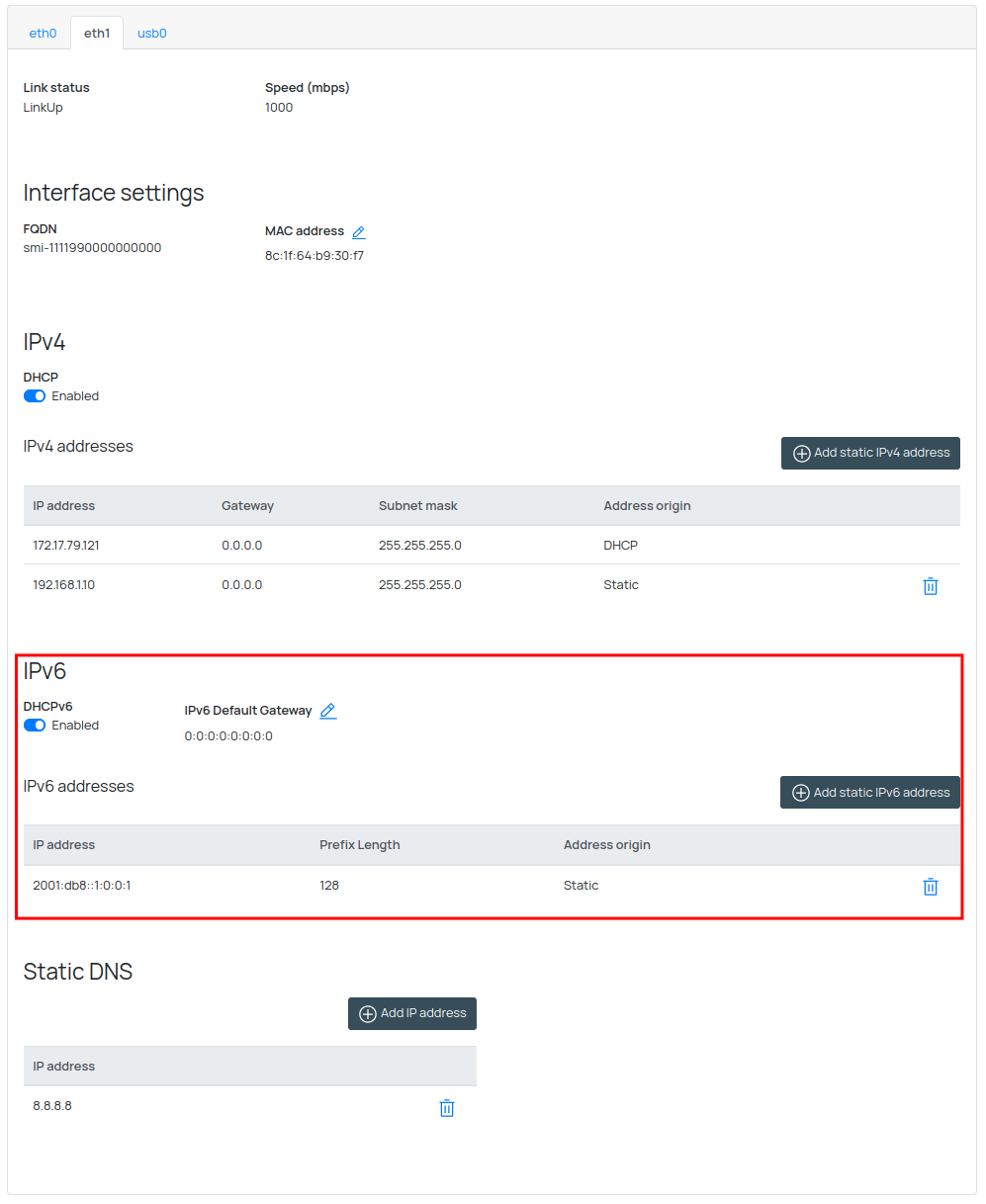
Ниже находится таблица настройки IPv4 адресов интерфейса:
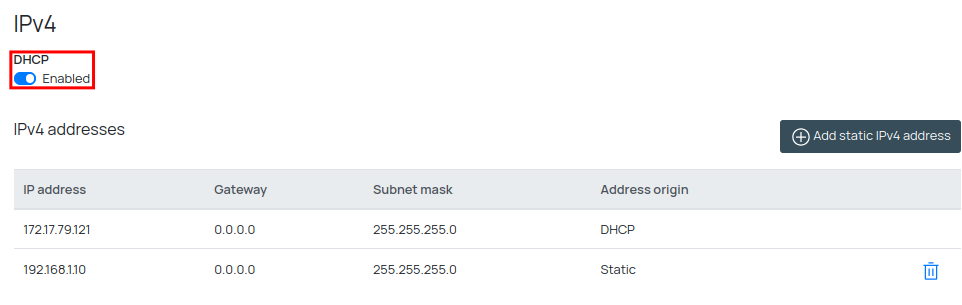
Здесь находится переключатель DHCP:
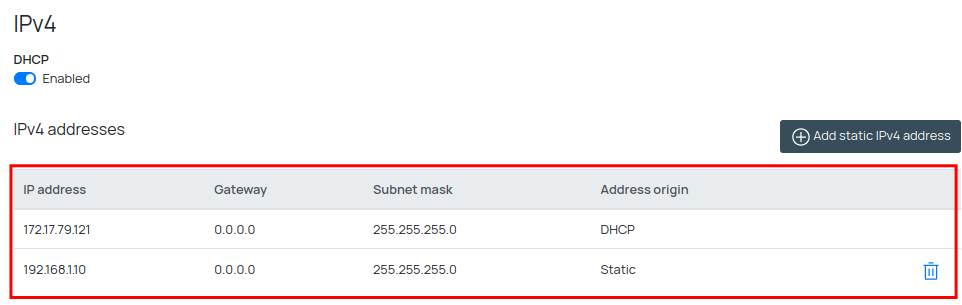
А ниже таблица с текущими IPv4 адресами интерфейса:
В таблице содержится информация:
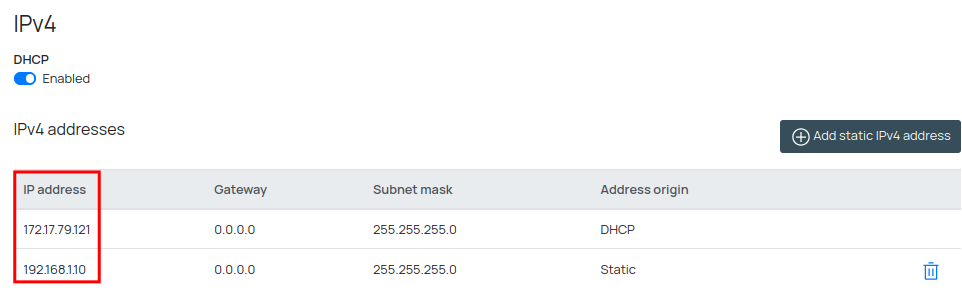
IP адрес
Шлюз
Маска подсети
Источник адреса
Может быть Static или DHCP.
Кнопки управления
Содержит только кнопку удаления статических адресов ().
Настройка статического IPv4 адреса
Нажать на кнопку Add static IPv4 address над таблицей.
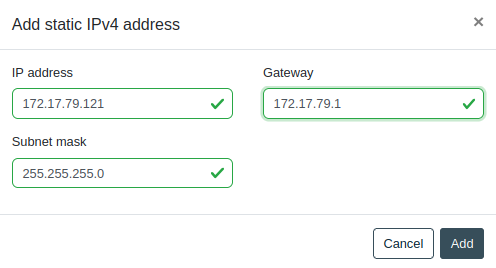
Заполнить поля адреса, шлюза и маски в появившемся окне:
Нажать на кнопку Add
В результате в правом верхнем угле появится зеленое уведомление об успешном добавлении адреса:
Внимание: Установленный шлюз автоматически станет шлюзом по умолчанию для всех адресов настраиваемого интерфейса.
Удаление статического IPv4 адреса:
Выбрать адрес для удаления
Нажать на иконку удаления () справа в таблице в строке адреса на удаление
В результате в правом верхнем угле появится зеленое уведомление об успешном добавлении адреса:
IPv6
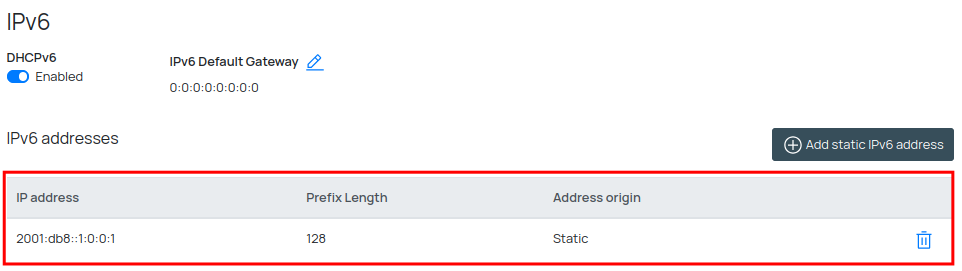
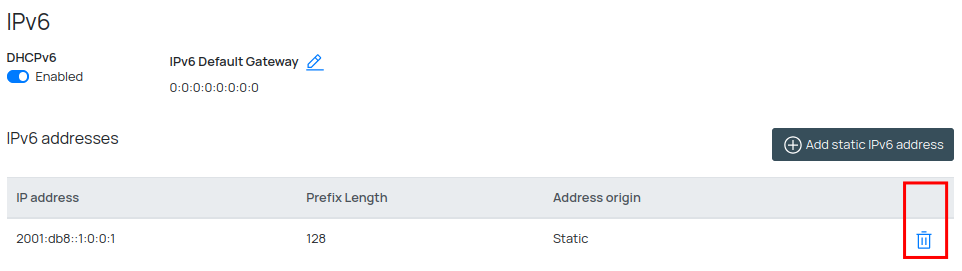
Таблица настройки IPv6 адресов интерфейса:
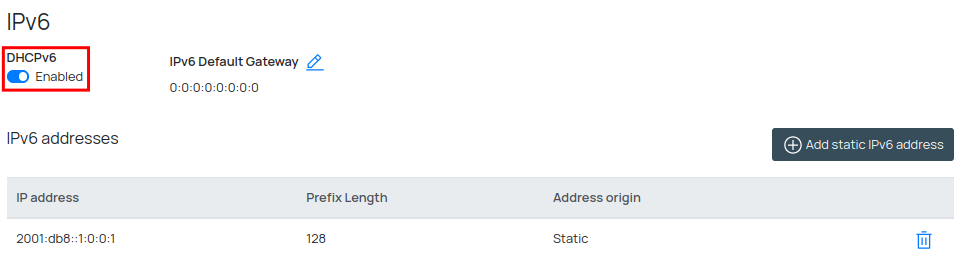
В начале данной области находится переключатель DHCPv6:
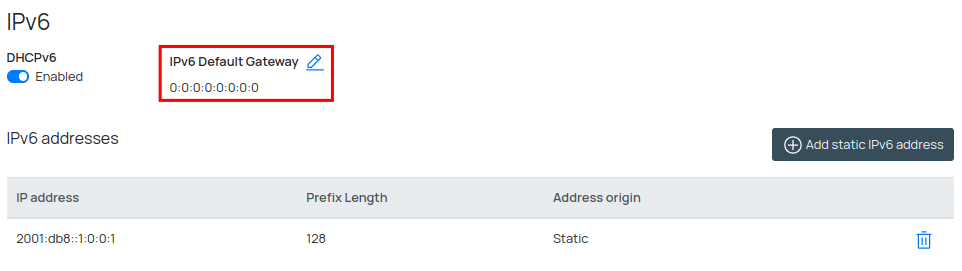
А сразу правее находится IPv6 шлюз по умолчанию:
Далее находится основная таблица IPv6 адресов:
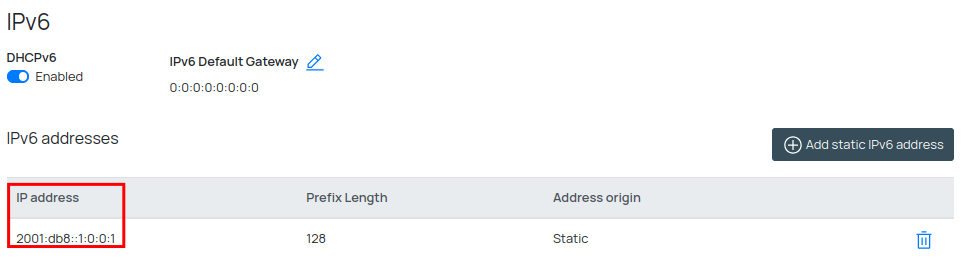
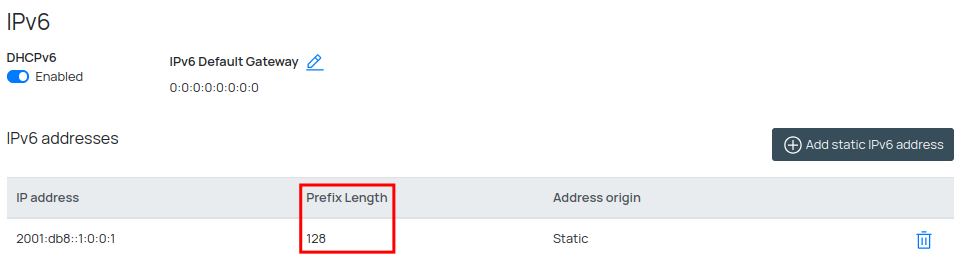
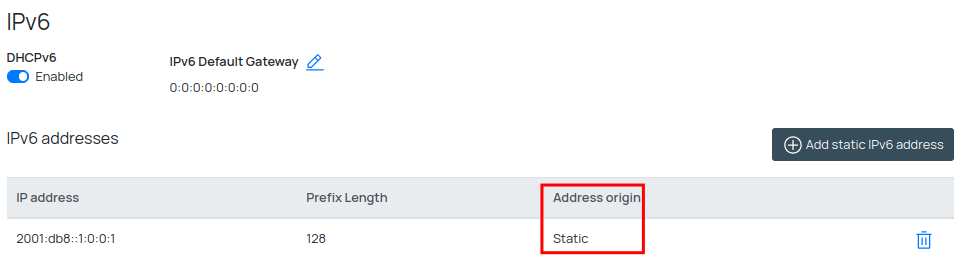
В таблице:
Адрес
Длина префикса
Источник адреса
Кнопки управления
Содержит только кнопку удаления статических адресов ().
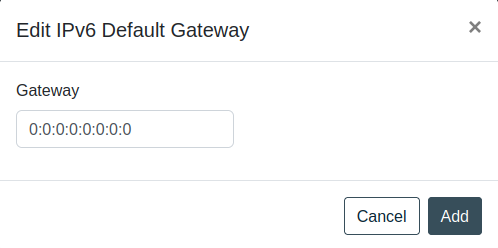
Настройка IPv6 шлюза
Нажать на кнопку редактирования IPv6 шлюза ().
Заполнить поле Gateway в появившемся окне:
Подтвердить действие, нажав на кнопку Add
В результате в правом верхнем угле появится зеленое уведомление об успешном добавлении адреса:
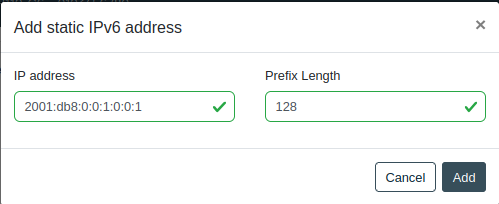
Настройка статического IPv6 адреса
Нажать на кнопку Add static IPv6 address
В появившемся окне заполнить поля адреса и длина префикса.
Подтвердить действие, нажав на кнопку Add
В результате в правом верхнем угле появится зеленое уведомление об успешном добавлении адреса:
Удаление статического IPv6 адреса:
Выбрать адрес для удаления
Нажать на иконку удаления () справа в таблице в строке адреса на удаление
В результате в правом верхнем угле появится зеленое уведомление об успешном добавлении адреса:
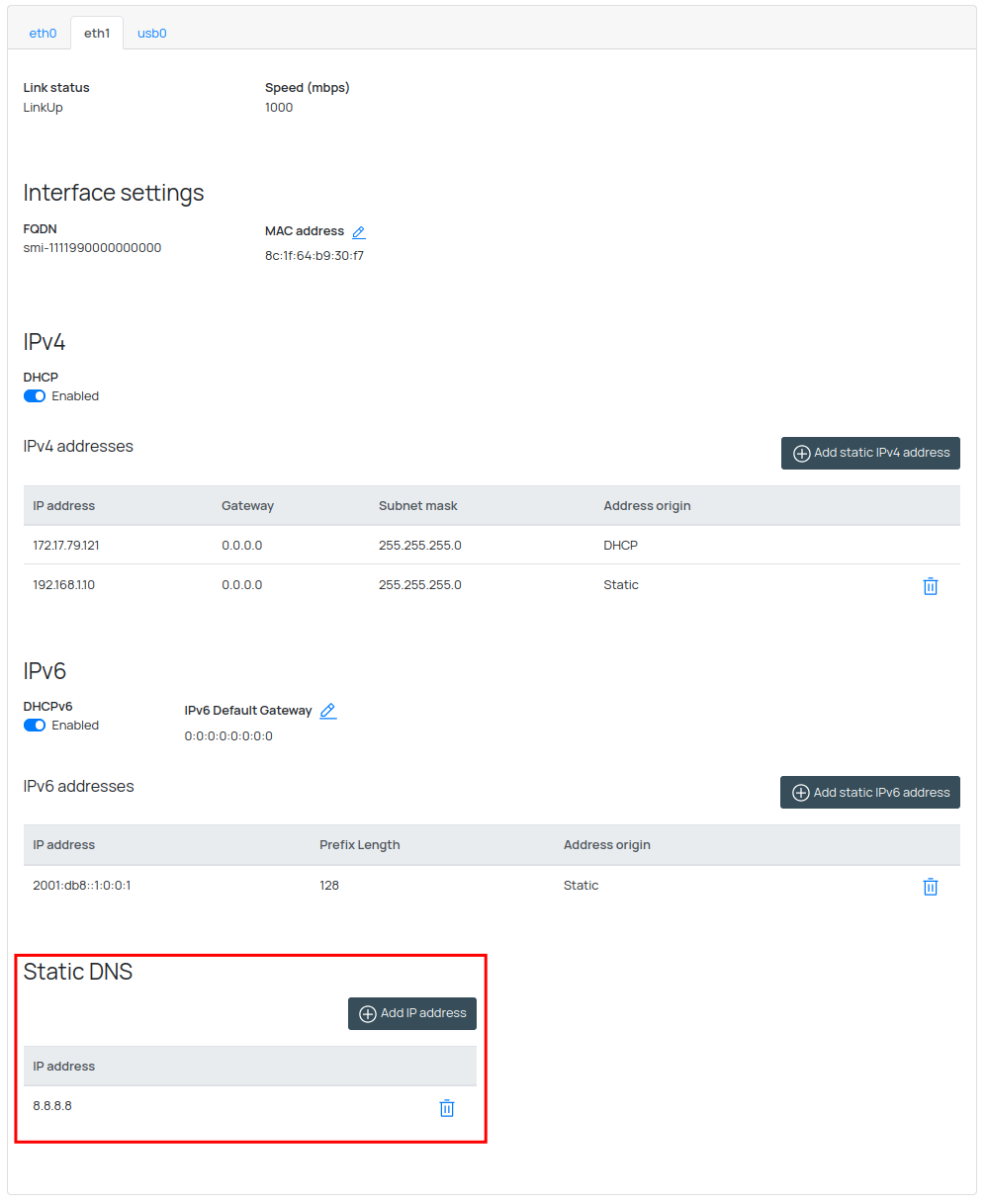
DNS
В самом низу находится таблица настройки DNS:
Здесь находится таблица уже настроенных DNS адресов:
В которой есть:
Адрес
Кнопки управления
Содержит только кнопку ().
Добавление DNS адреса:
Нажать на кнопку Add IP address
В появившемся окне заполнить поле адреса.
Подтвердить действие, нажав на кнопку Add
В результате в правом верхнем угле появится зеленое уведомление об успешном добавлении адреса:
Удаление DNS адреса:
Выбрать адрес для удаления
Нажать на иконку удаления () справа в таблице в строке адреса на удаление
В результате в правом верхнем угле появится зеленое уведомление об успешном добавлении адреса: