Датчики
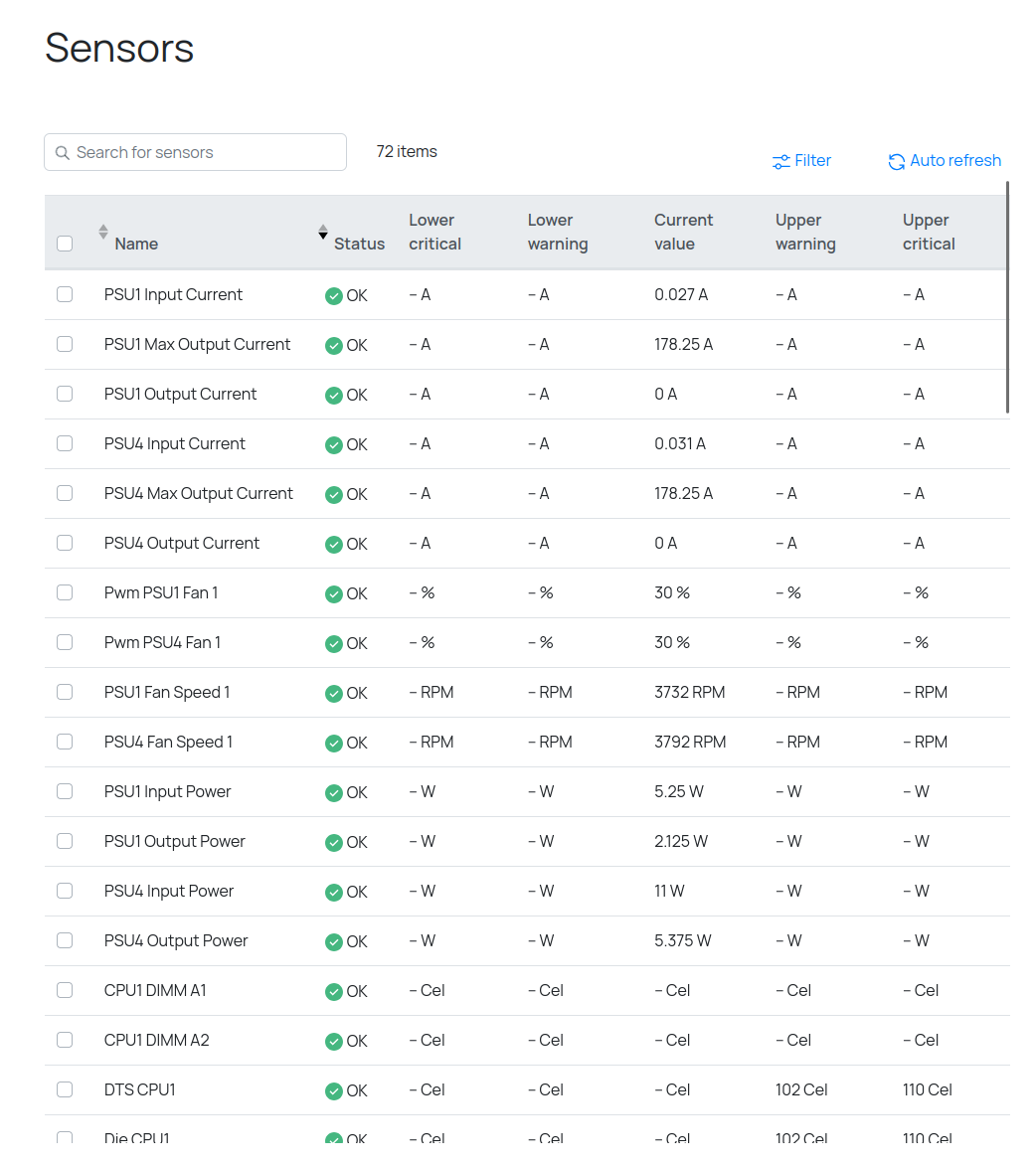
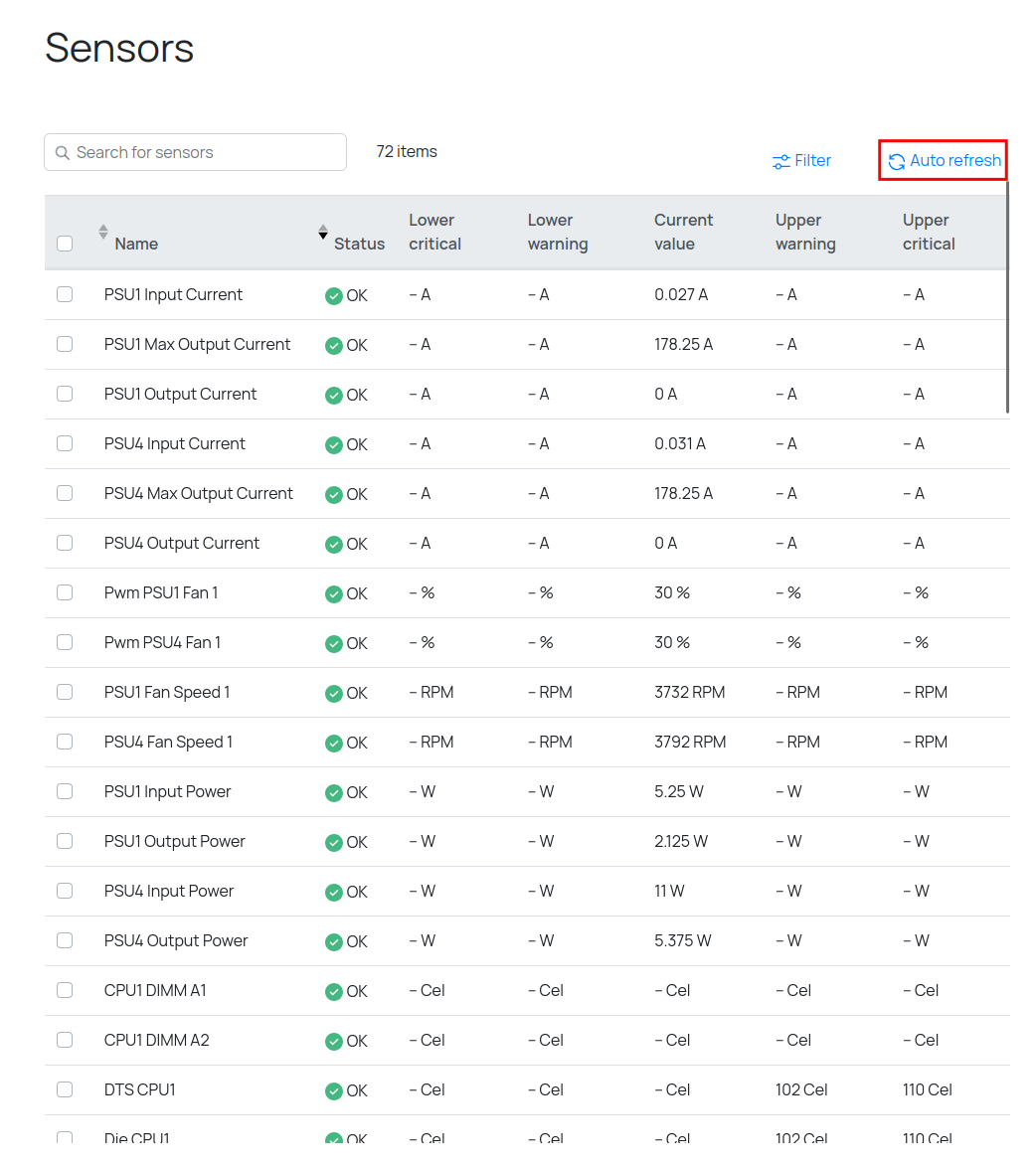
В данном окне находится таблица со всеми датчиками.
Датчики
Таблица занимает почти все окно:
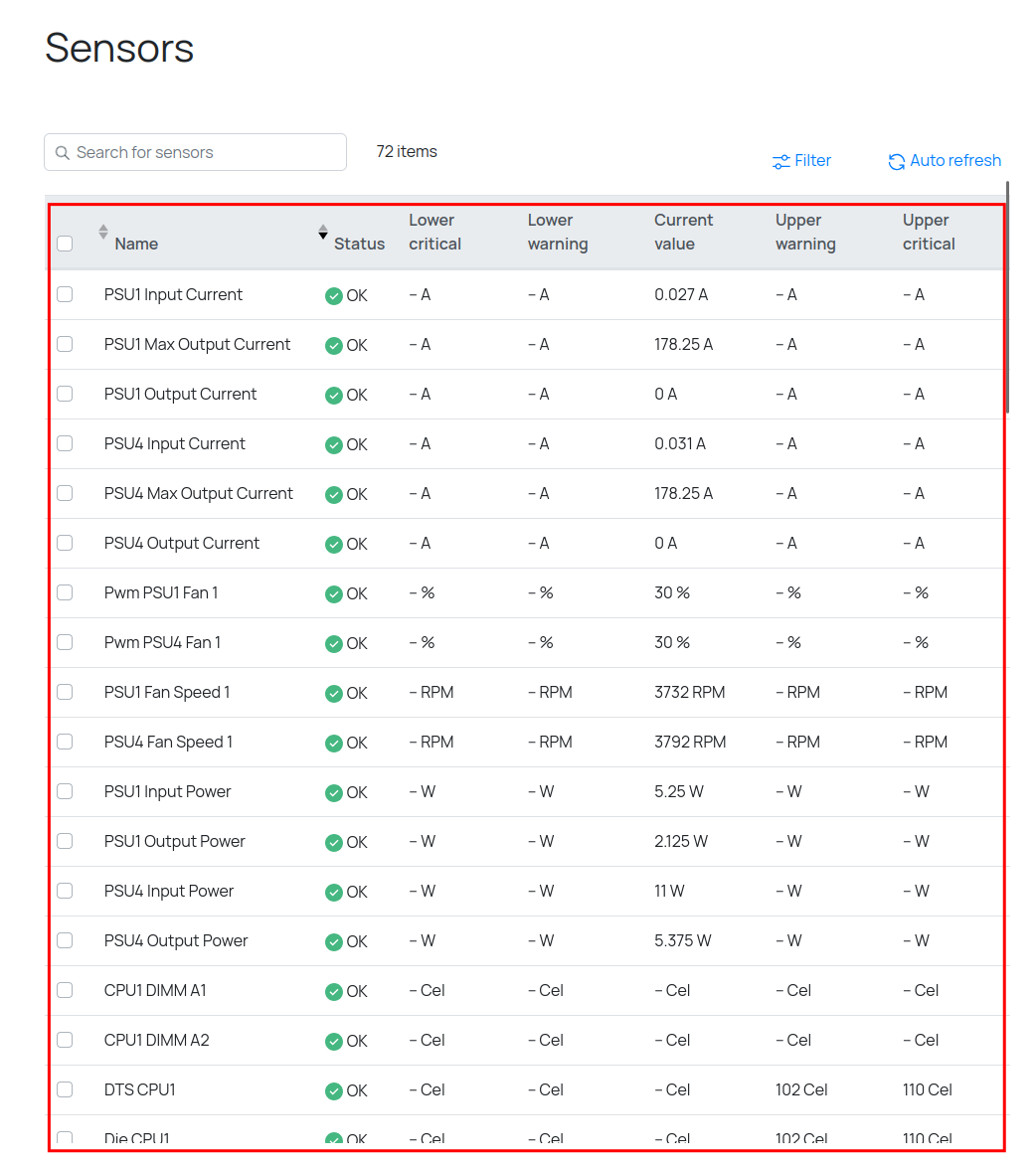
В ней представлены такие столбцы как:
-
Чекбокс
Нужен для выделения датчиков для дальнейшего экспорта
-
Имя датчика
-
Статус
-
Нижний критический порог
-
Нижний порог предупреждения
-
Текущее значение
-
Верхний порог предупреждения
-
Верхний критический порог
Примечание 1: прочерк на месте порогов означает, что BMC не содержит информации об этом пороге данного датчика.
Примечание 2: прочерк на месте показаний означает, что BMC в данный момент не проверяет данный датчик.
Статус датчиков
Статус у каждого датчика может быть:
- OK
- Warning
- Critical
-
Если датчик неактивен и его показания не снимаются, то такой датчик будет иметь статус "OK"
-
Если показания датчика находятся между Обоими порогами предупреждения, то такой датчик будет иметь статус "OK"
-
Если показания датчика находятся между порогом предупреждения и соответствующим критическим порогом, то такой датчик будет иметь статус "Warning"
-
Если показания датчика находятся за критическими порогами, то такой датчик будет иметь статус "Critical"
Фильтрация и поиск
Для поиска по таблице датчиков имеются 2 интерфейса взаимодействия: поиск и фильтрация.
Поиск
Для поиска нужного датчика необходимо начать вводить его имя в поле поиска:
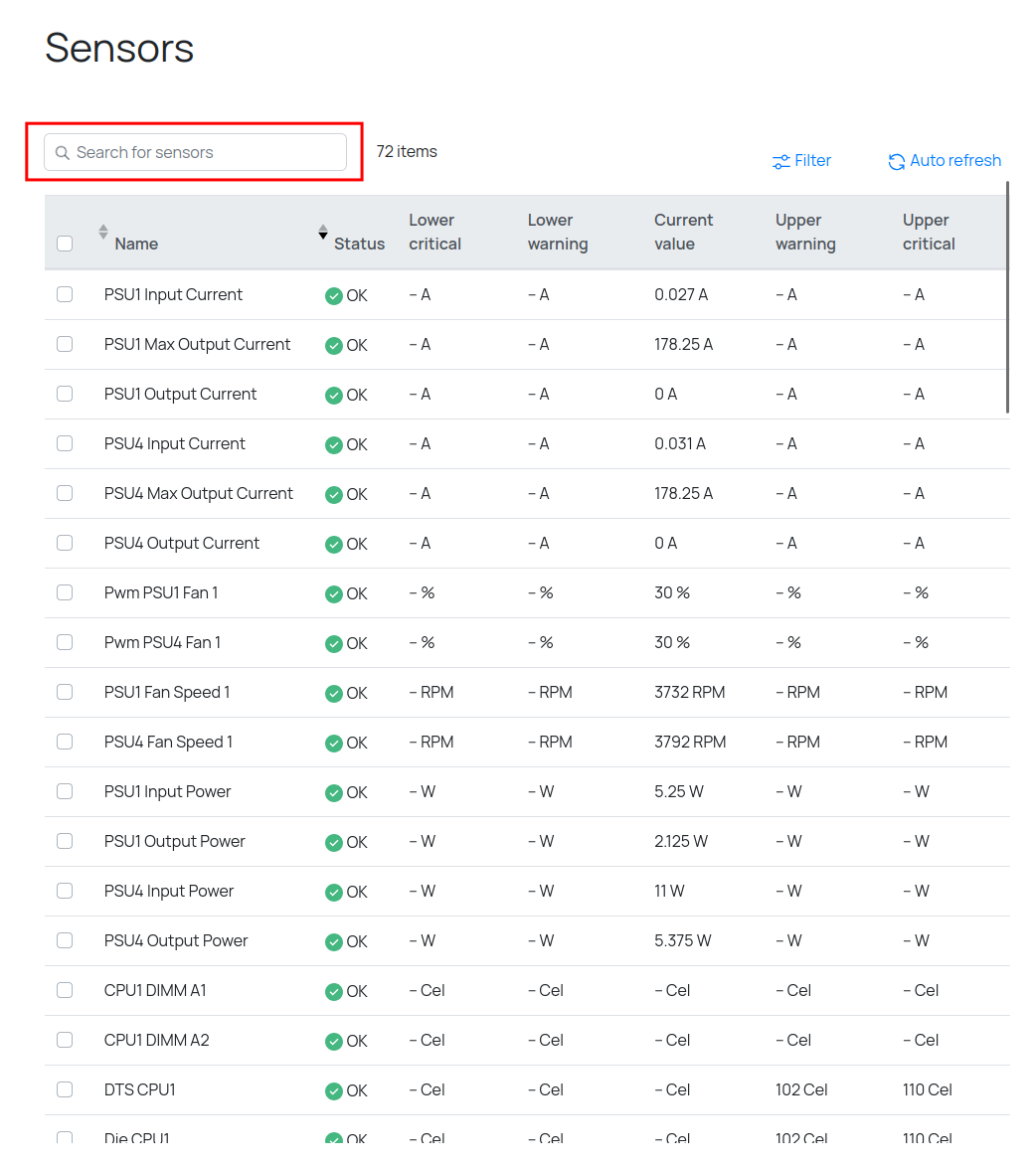
В таблице автоматически будут оставаться только те датчики, которые содержат в своем имени введенный набор символов.
Фильтрация
Фильтрация позволяет оставить в таблице только датчики с определенным статусом.
Для настройки нажмите на кнопку Filter:
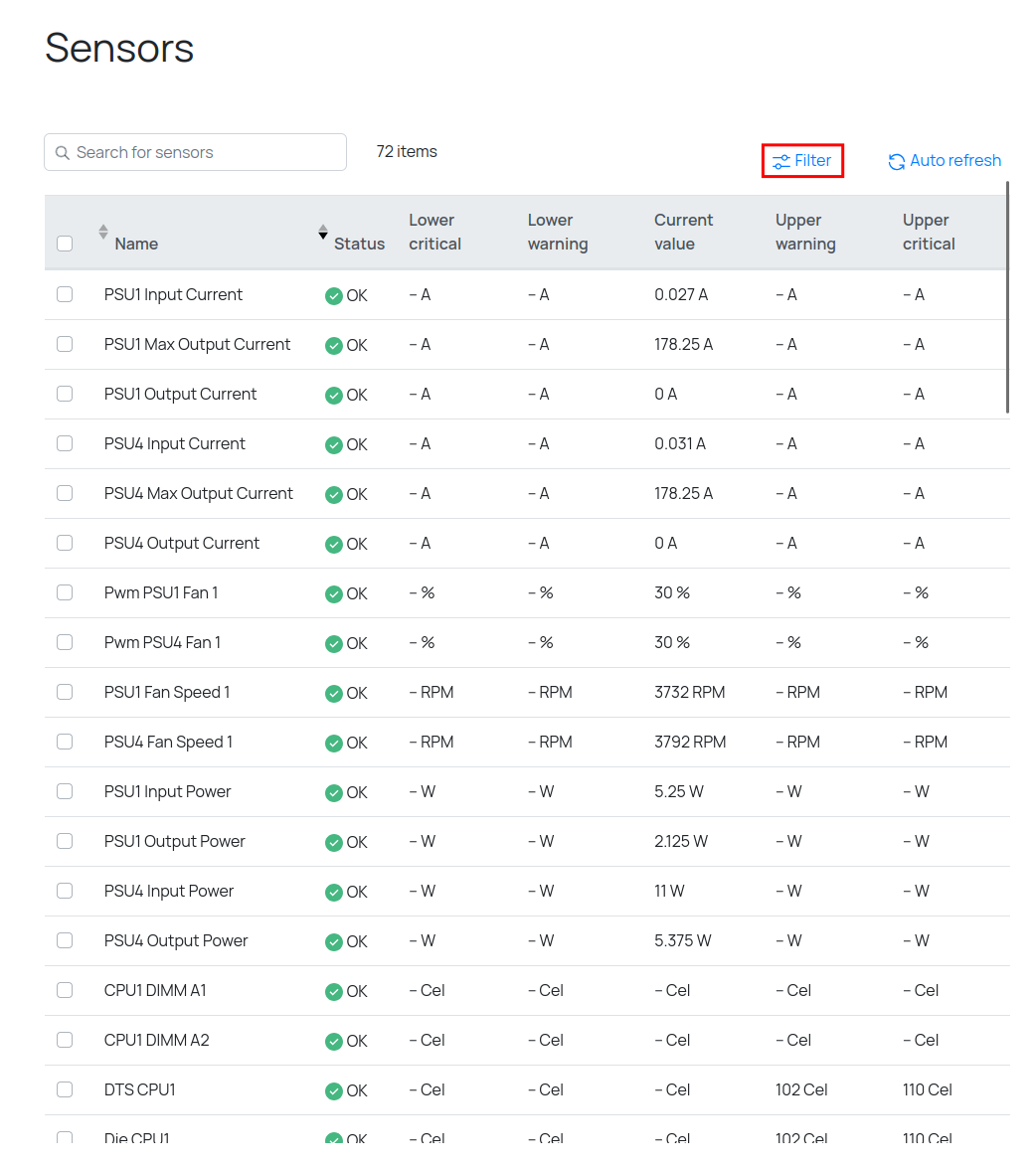
Появится фильтр с чекбоксами по статусам:

Выберите нужные статусы и отметьте их ()
Очистить все выбранный фильтры можно нажав на надпись Clear all
Обновление показаний
Обновить показания датчиков можно двумя способами: обновить страницу, воспользоваться функцией автообновления.
Обновление страницы
В случае обновления страницы Web интерфейс просто заново запросит все данные и получит новые, свежие данные.
Автообновление
Для включения функции автообновления нажмите на кнопку Auto refresh:
Появится переключатель автообновления ():

Включите автообновление, нажав на переключатель ().
После этого данные датчиков будут обновляться раз в секунду.
Для отключения переведите переключатель обратно в положение ВЫКЛ ().
Примечание 1: Данный метод обновляет только текущие показания датчиков, но не их состав или пороги. Если в системе появился новый датчик, автообновление не добавит его в таблицу.
Примечание 2: Во время работающего автообновление датчики нельзя выделить для экспорта. Чекбоксы будут недоступны для нажатия.
Экспорт показаний датчиков
Для экспорта показаний датчиков выделите нужные датчики с помощью чекбоксов ( -> ).
После этого появится специальная панель:
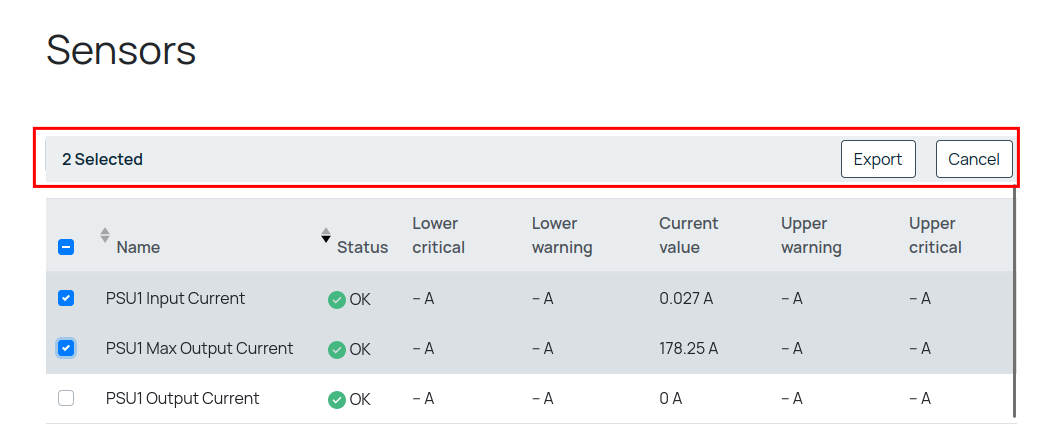
Нажмите на кнопку Export для скачивания показаний выделенных датчиков.
Данные будут скачаны в формате JSON, где среди полей будет имя датчика, его статус, текущее показание и единица измерения.
Для отмены выделения нажмите на кнопку Cancel