Датчики
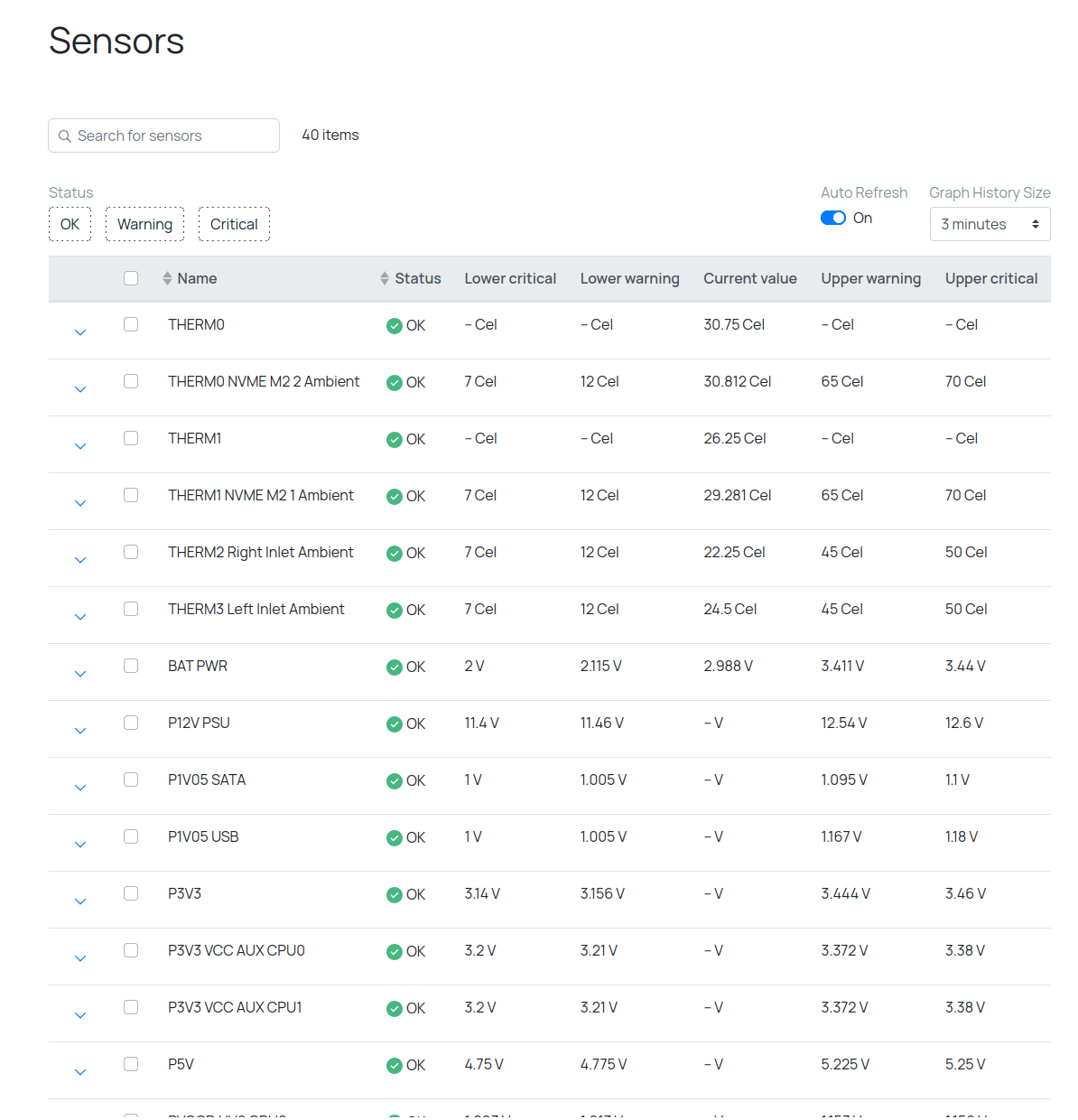
В данном окне находится таблица со всеми датчиками.
Датчики
Таблица занимает почти все окно:
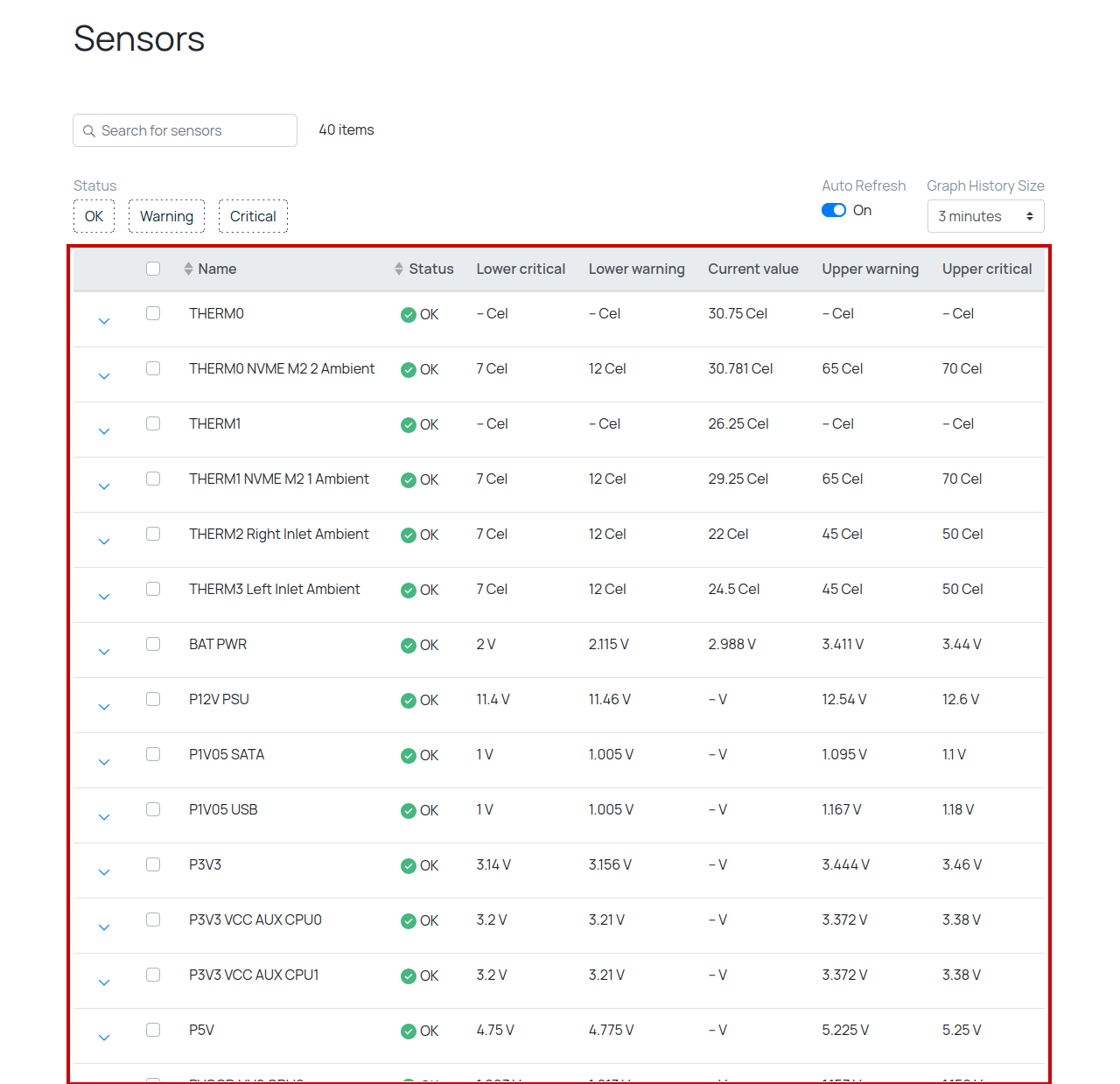
В ней представлены такие столбцы как:
-
Чекбокс
Нужен для выделения датчиков для дальнейшего экспорта
-
Имя датчика
-
Статус
-
Нижний критический порог
-
Нижний порог предупреждения
-
Текущее значение
-
Верхний порог предупреждения
-
Верхний критический порог
Примечание 1: прочерк на месте порогов означает, что BMC не содержит информации об этом пороге данного датчика.
Примечание 2: прочерк на месте показаний означает, что BMC в данный момент не проверяет данный датчик.
Статус датчиков
Статус у каждого датчика может быть:
- OK
- Warning
- Critical
-
Если датчик неактивен и его показания не снимаются, то такой датчик будет иметь статус "OK"
-
Если показания датчика находятся между Обоими порогами предупреждения, то такой датчик будет иметь статус "OK"
-
Если показания датчика находятся между порогом предупреждения и соответствующим критическим порогом, то такой датчик будет иметь статус "Warning"
-
Если показания датчика находятся за критическими порогами, то такой датчик будет иметь статус "Critical"
Графики показаний датчиков
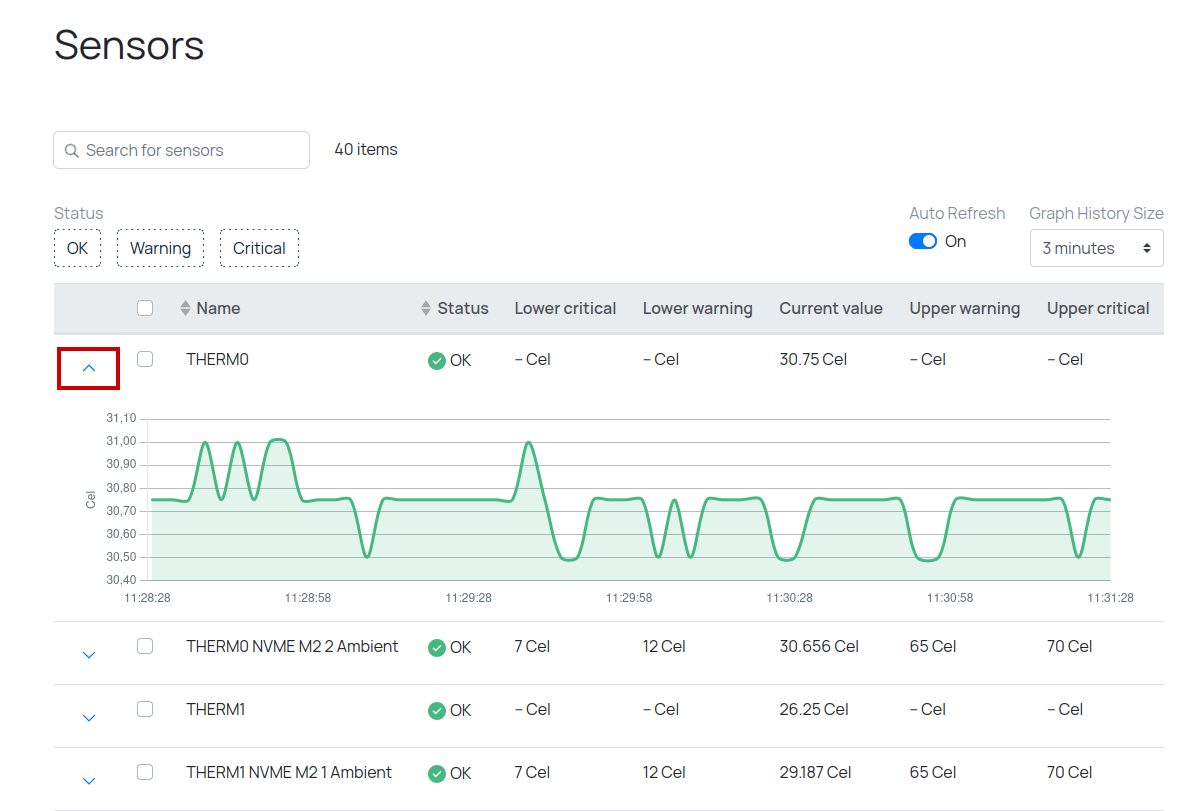
При нажатии на синюю стрелку в крайнем левом столбце под строкой этого датчика появится график его показаний. Цвет линии соответствует статусу датчика.
Период, за который показываются данные, можно выбрать в этом селекторе:
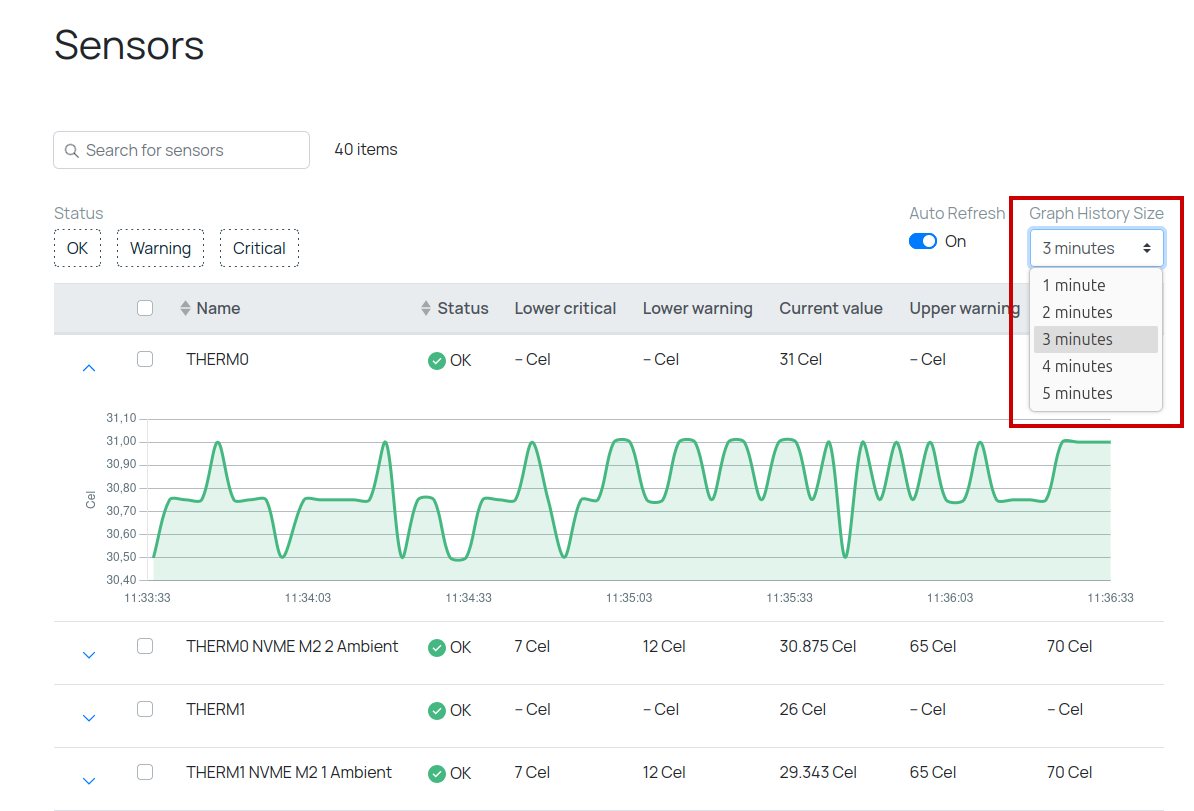
По умолчанию данные отображаются за последние 3 минуты.
Если навести курсор на линию, то в выбранной точке будет показано значение, снятое с датчика в конкретный период времени.
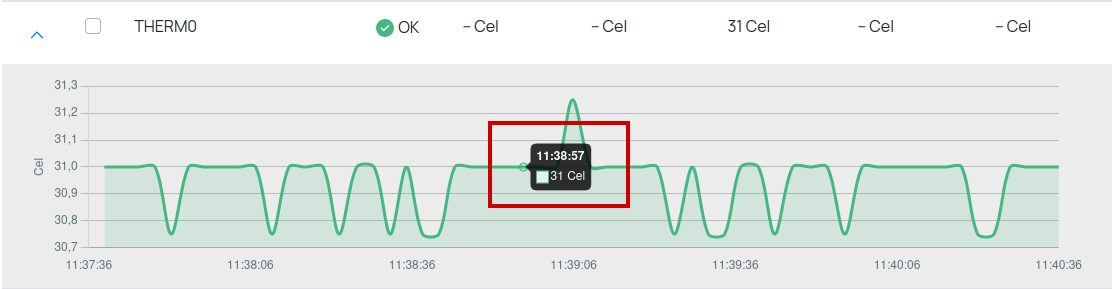
Данная функция доступна только если на странице включено автообновление.
Фильтрация и поиск
Для поиска по таблице датчиков имеются 2 интерфейса взаимодействия: поиск и фильтрация.
Поиск
Для поиска нужного датчика необходимо начать вводить его имя в поле поиска:
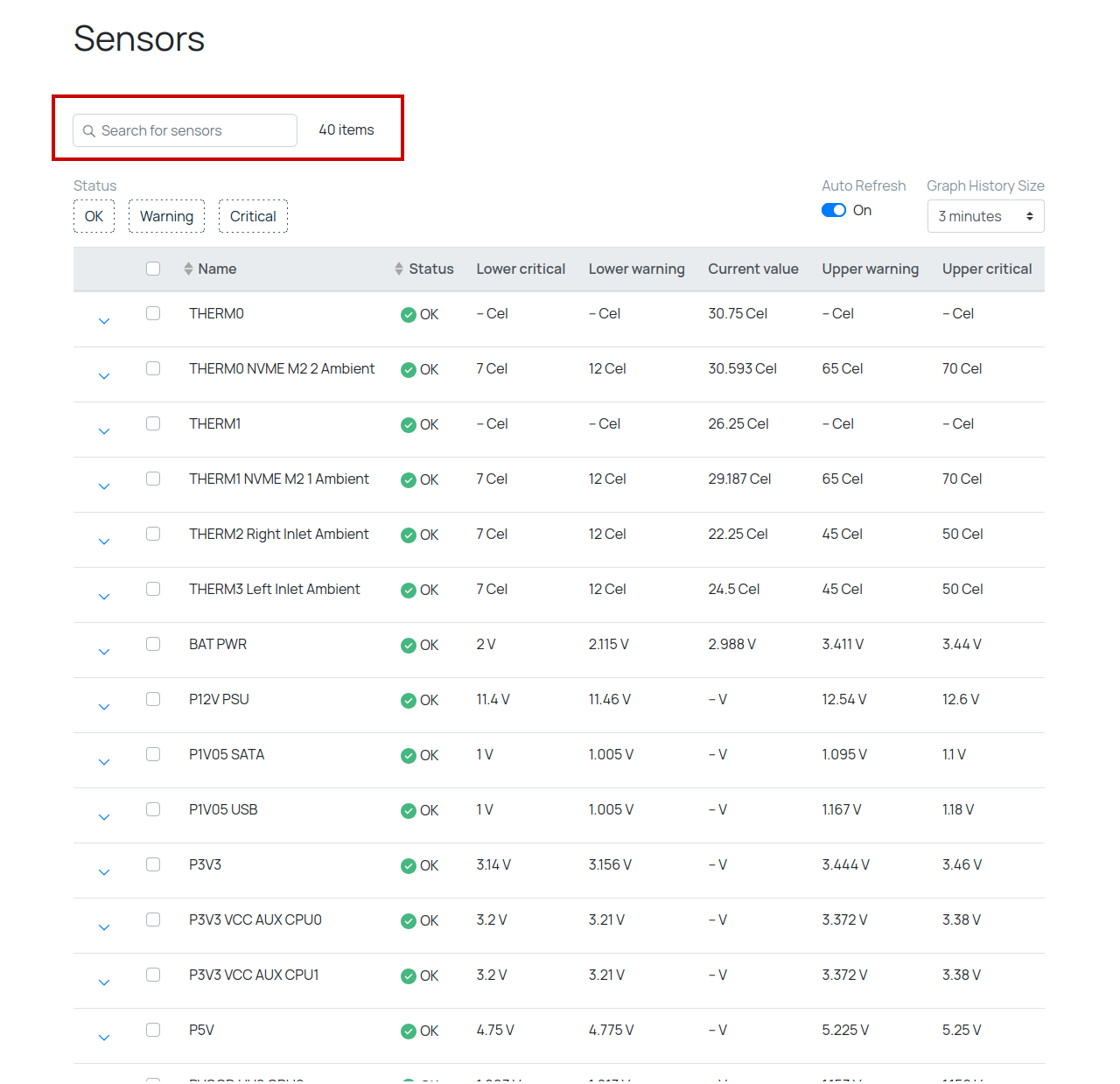
В таблице автоматически будут оставаться только те датчики, которые содержат в своем имени введенный набор символов.
Фильтрация
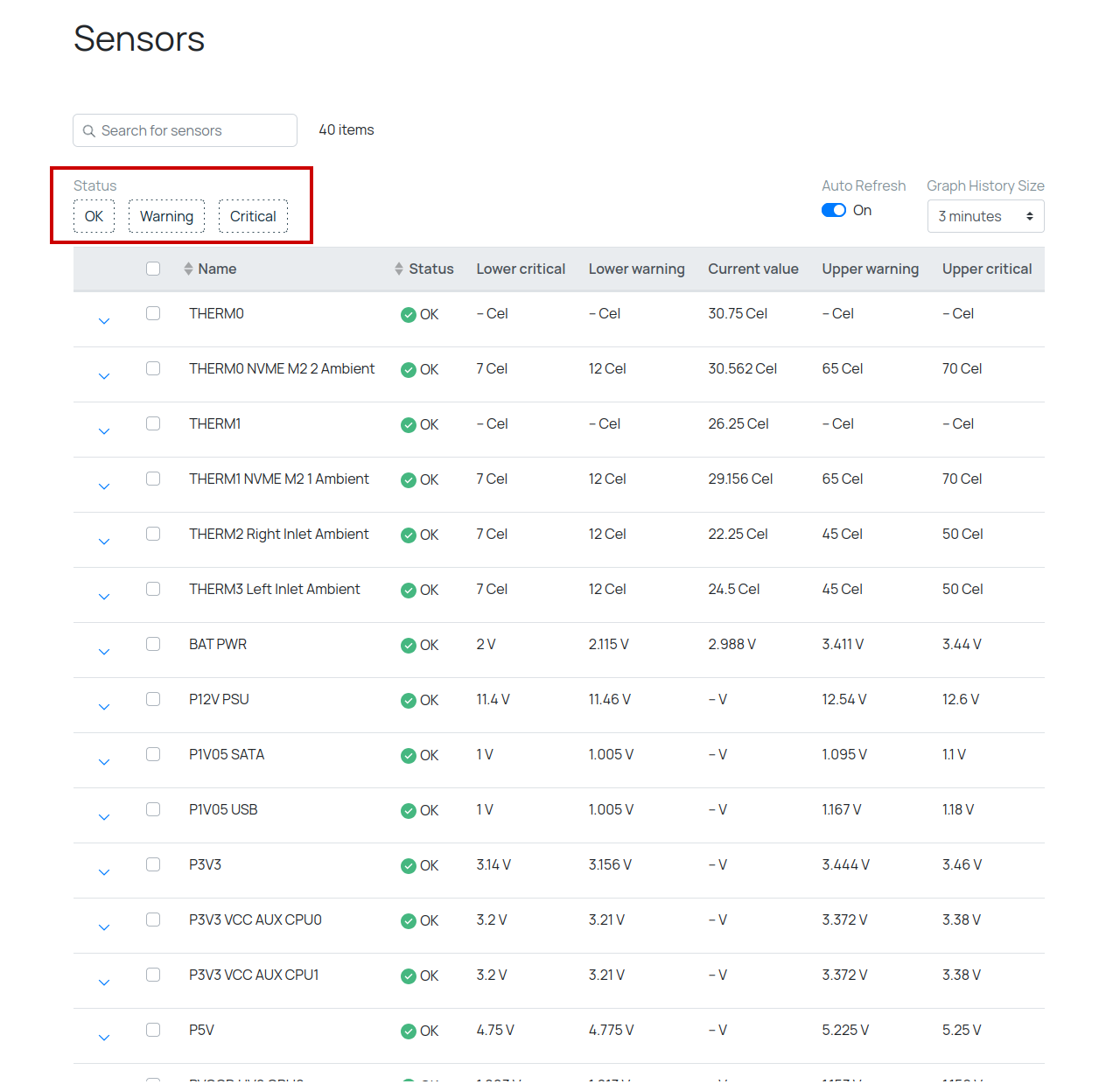
Фильтрация позволяет оставить в таблице только датчики с определенным статусом.
Для этого необходимо нажать на нужные фильтры справа от поля поиска.
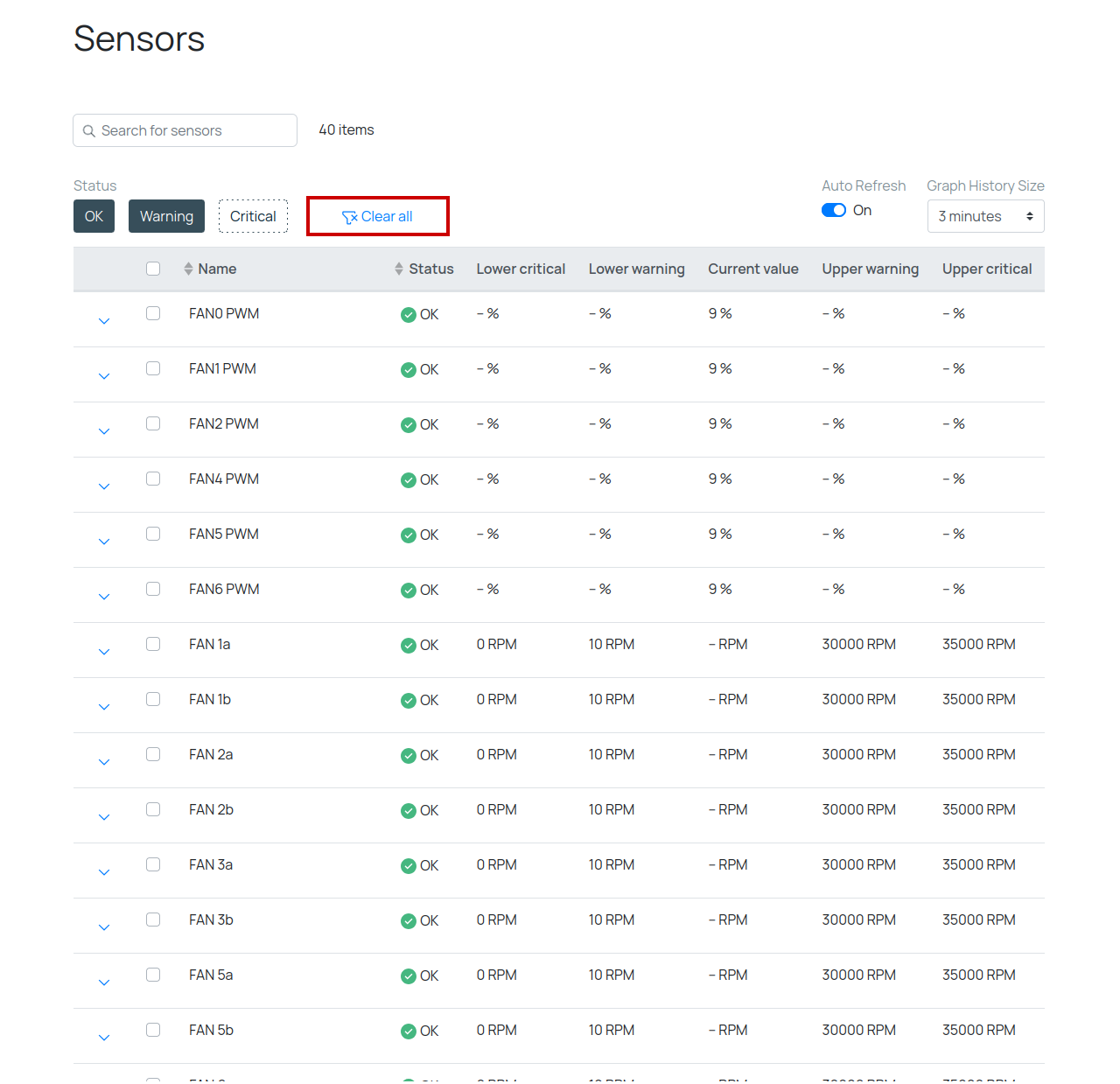
Очистить все выбранные фильтры можно, нажав на надпись Clear all справа от фильтров. Она появится там, если выбран хотя бы один параметр.
Обновление показаний
Обновить показания датчиков можно двумя способами: обновить страницу, воспользоваться функцией автообновления.
Обновление страницы
В случае обновления страницы Web интерфейс просто заново запросит все данные и получит новые, свежие данные.
Автообновление
Автоматическое обновление показаний датчиков включено по умолчанию. Для его выключения необходимо нажать на этот переключатель:
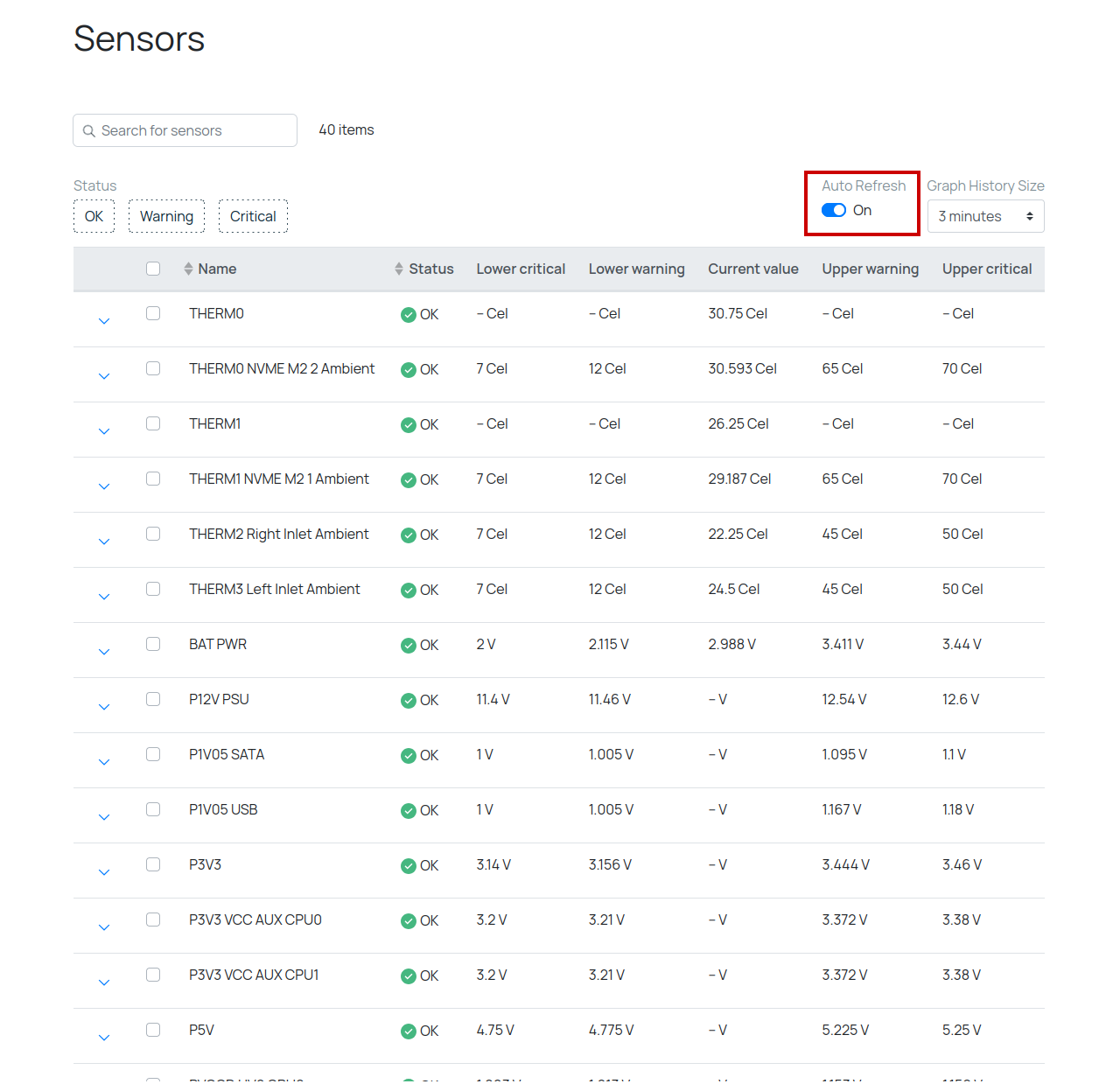
Появится модальное окно. Для подтверждения выключения автообновления нажмите на кнопку Confirm. Обратите внимание, что данное действие удалит данные графиков.
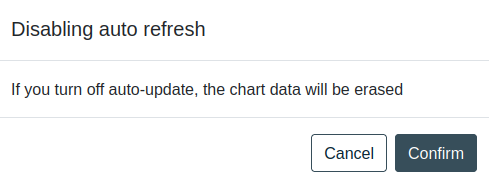
После этого данные датчиков останутся в таблице неизменными до первого обновления страницы или включения функции автообновления.
Для включения автоматического обновления достаточно нажать на переключатель.
Данный метод обновляет только текущие показания датчиков, но не их состав или пороги. Если в системе появился новый датчик, автообновление не добавит его в таблицу.
Экспорт показаний датчиков
Для экспорта показаний датчиков выделите нужные датчики с помощью чекбоксов ( -> ).
После этого появится специальная панель:
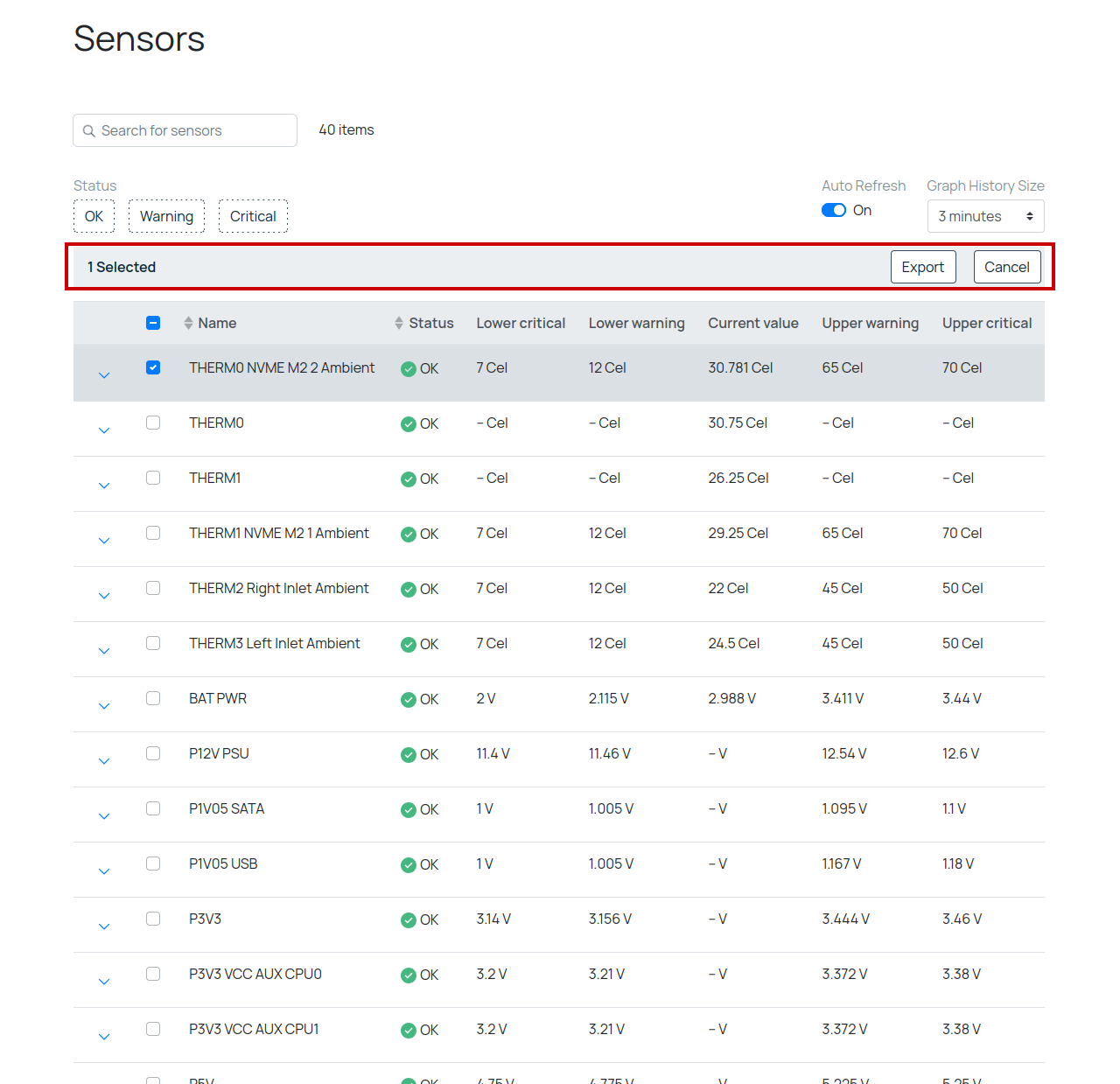
Нажмите на кнопку Export для скачивания показаний выделенных датчиков.
Данные будут скачаны в формате JSON, где среди полей будет имя датчика, его статус, текущее показание и единица измерения.
Для отмены выделения нажмите на кнопку Cancel