Логи событий
В данном разделе доступны для просмотра логи событий BMC.

Таблица логов
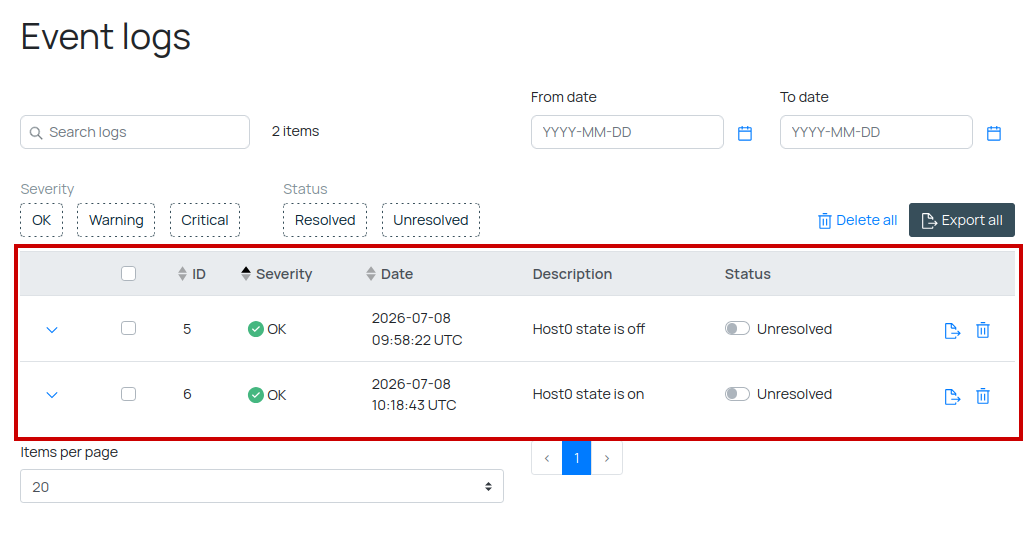
Здесь находятся все сохраненные логи событий BMC.
Состав полей таблицы логов
- Детали
Иконка дополнительной информации о записи в таблице логов () раскрывает дополнительную информацию о записи, которая выглядит так:
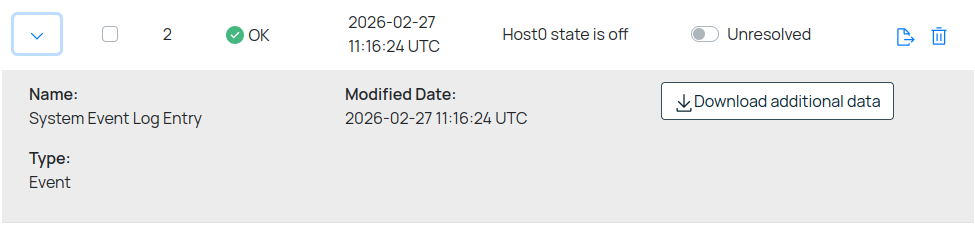
Здесь, помимо прочего, присутствует кнопка скачивания данных об этом событии. Данные скачиваются в формате BASE64.
- Чекбокс
Позволяет выделить запись лога для дальнейших действий, среди которых может быть скачивание, удаление и разрешение.
- ID лога
Содержит порядковый номер записи в системе.
- Критичность
Показывает критичность данного лога. Может быть:
- OK — Все ок, информационный лог.
- Warning — Следует обратить внимание, что-то пошло не так.
- Critical — Критическая проблема, требует решения.
Самый высокий уровень критичности из всех неразрешенных логов будет транслироваться на верхнюю панель в качестве состояния "здоровья" всей системы.
- Дата и время
Дата и время появления лога события в системе BMC.
- Описание
Основное описание произошедшего события.
- Статус
Статус разрешенности данного события.
Может быть:
- Unresolved — Событие НЕ отмечено, как решенное.
- Resolved — Событие было отмечено, как решенное.
Разрешенные события не учитываются при агрегировании событий в статус здоровья всей системы.
- Действия
Действия для конкретной записи лога.
Может быть:
- — Скачать данные о записи лога в формате json.
- — Удалить запись лога.
Навигация по таблице логов
Для навигации по страницам в таблице логов используйте кнопки снизу:
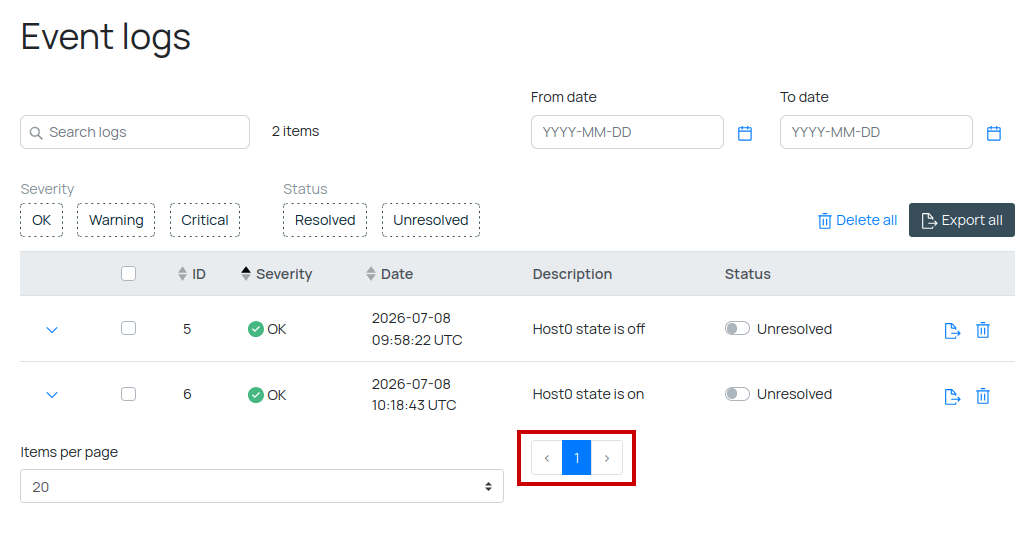
Для выбора количества записей логов, отображаемых на одной странице — используйте комбобокс под таблицей:
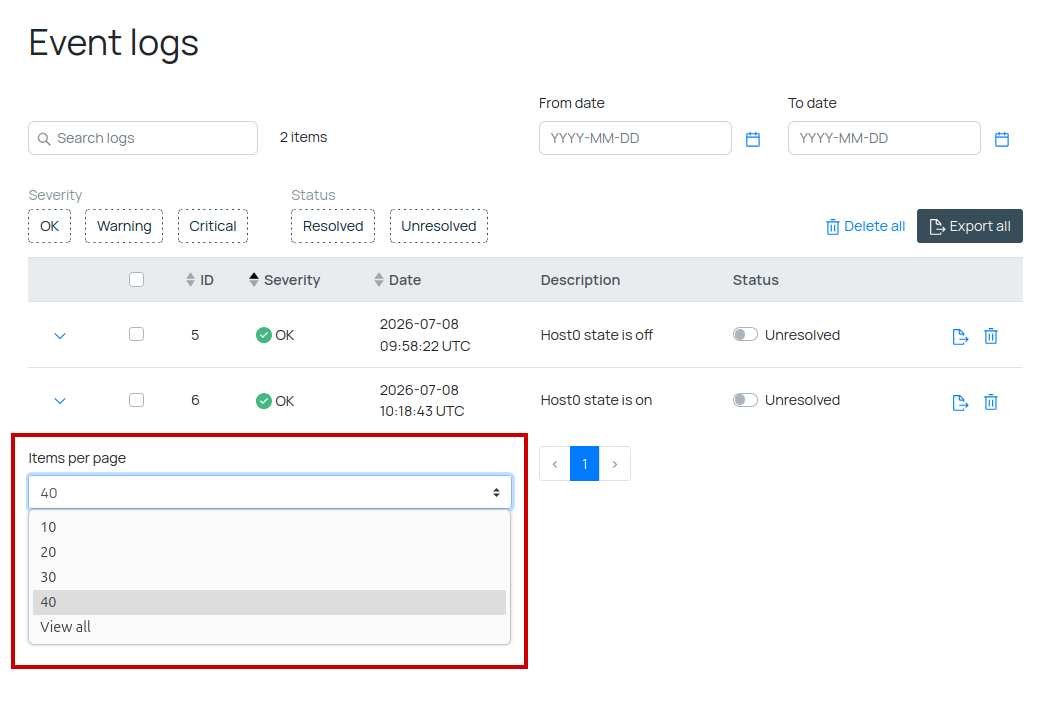
Фильтрация логов
Для фильтрации предусмотрено несколько вариантов:
- Поиск по событию.
- Фильтр по дате возникновения события.
- Фильтр по критичности и статусу разрешенности.
Поиск по событию
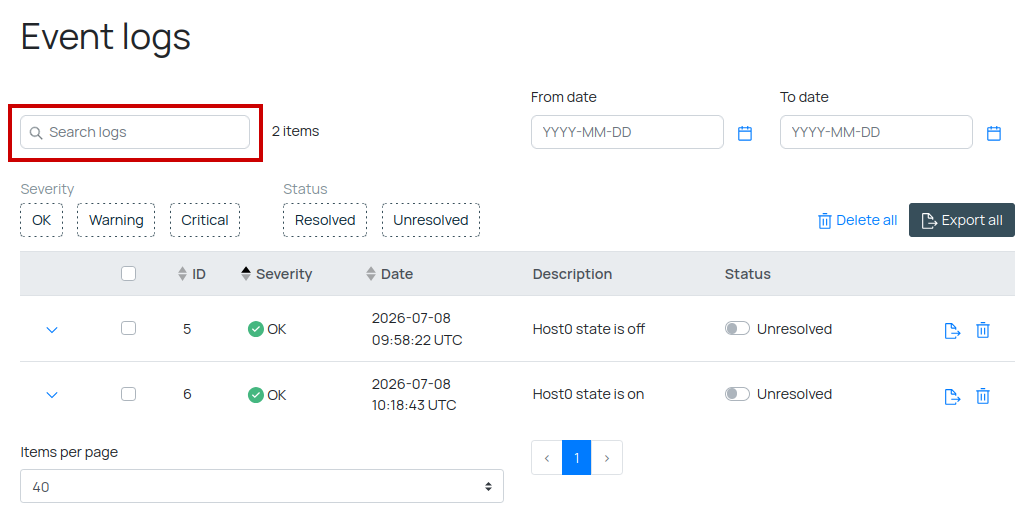
Здесь можно отфильтровать записи в таблице логов по описанию.
Начните вводить содержимое описания для поиска.
Фильтр по дате
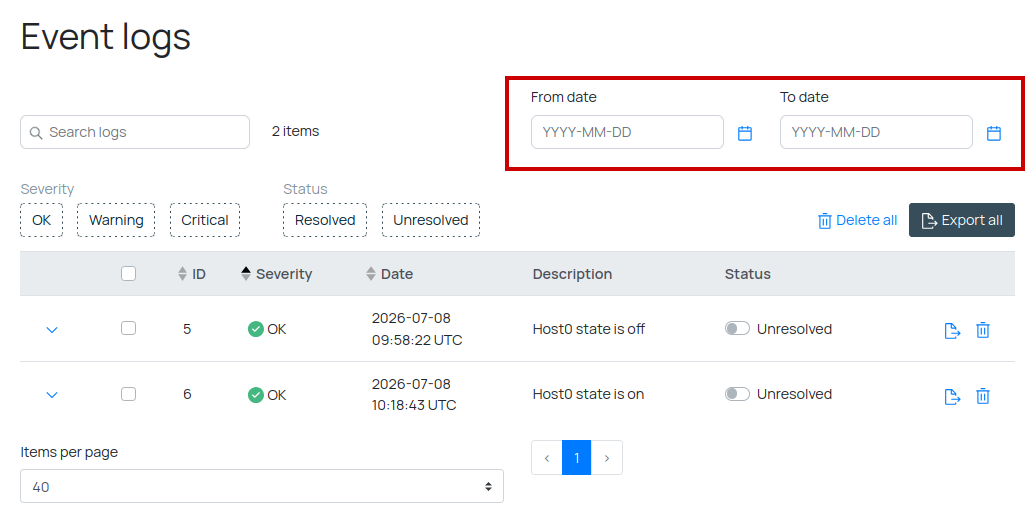
Здесь можно отфильтровать записи в таблице логов по датам.
Можно задать диапазон фильтрации ОТ и ДО.
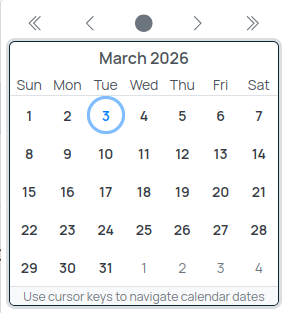
Для задания даты внесите ее текстом в поле в формате YYYY-MM-DD, или нажмите на иконку календаря () и выберите нужную дату в появившемся окне:
Фильтр по критичности и статусу разрешенности
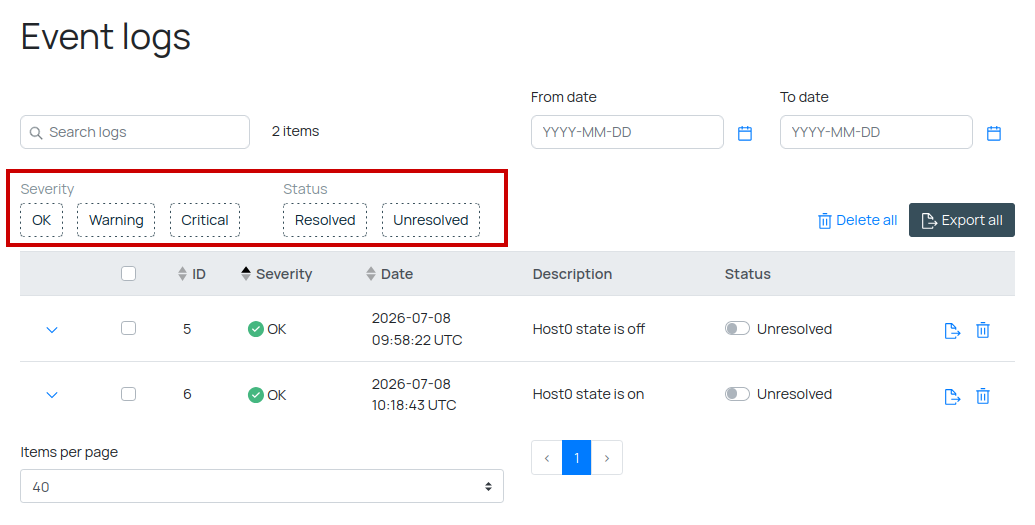
Здесь можно отфильтровать события по критичности и статусу разрешенности.
Обе категории фильтра применяются путем нажатия на кнопку с названием фильтра. Допускается множественный выбор в каждой категории.
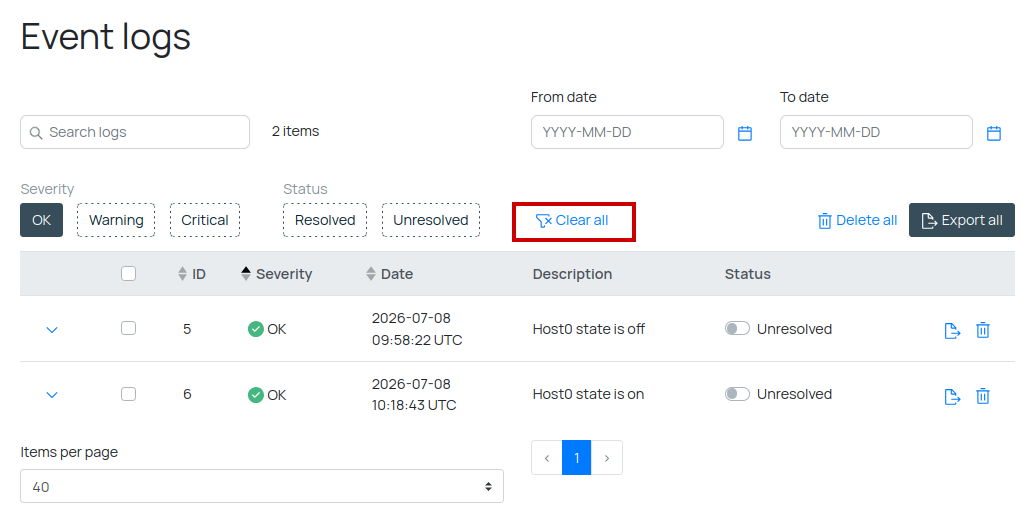
Справа от выбранных фильтров появится кнопка Clear all, при нажатии которой произойдёт сброс всех фильтров в исходное состояние.
Экспорт логов
Для экспорта записей логов о событиях в системе существует несколько способов:
- Экспорт логов всех событий.
- Экспорт лога одного события.
- Экспорт логов выбранных событий.
- Экспорт дополнительных данных об одном событии.
Экспорт логов всех событий
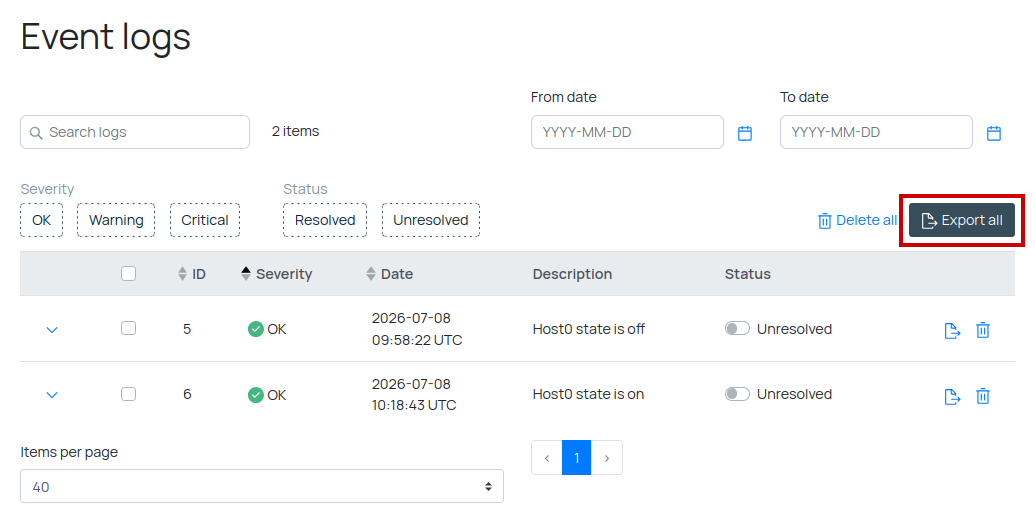
Для экспорта всех пост кодов нажмите на кнопку Export all. Далее, в зависимости от настроек браузера, выберите место на компьютере для скачивания файла с логами и дождитесь окончания скачивания файла.
Логи будут скачаны в формате json
Экспорт лога одного события
Для экспорта одного лога необходимо нажать на иконку экспорта () в таблице в строке с необходимой записью лога.
Процесс скачивания одного лога аналогичен скачиваю всех логов.
Экспорт логов выбранных событий
Для экспорта только некоторых логов необходимо выделить нужные логи с помощью чекбоксов в таблице.
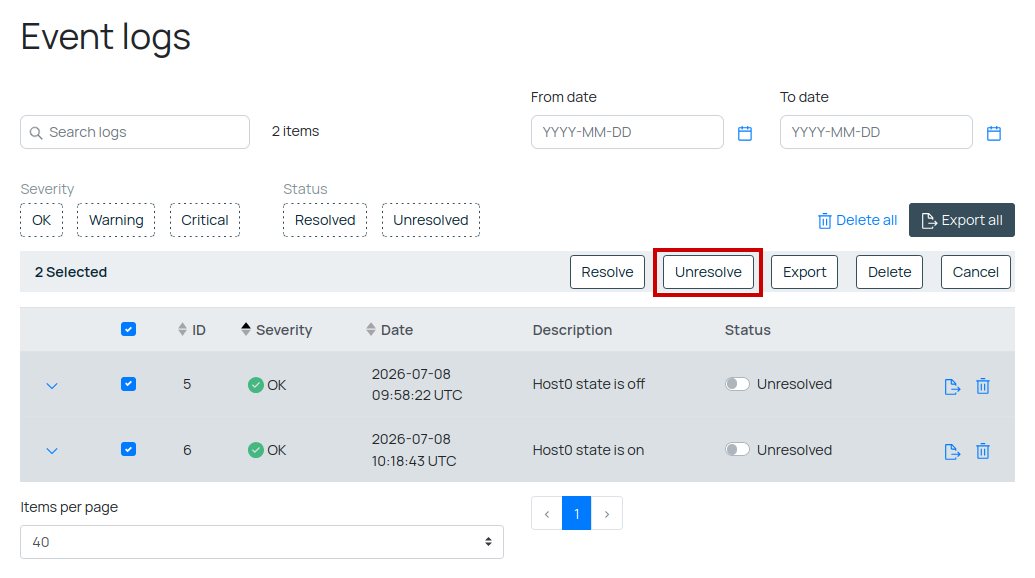
При начале выделения логов сверху от таблицы появится панель взаимодействия с выбранными логами:
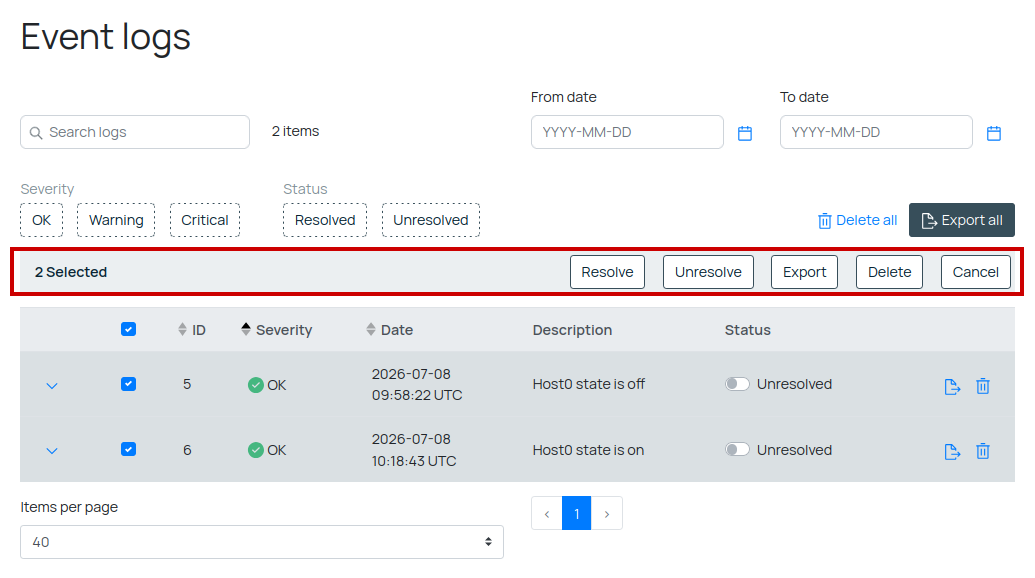
После выделения всех необходимых событий нажмите на кнопку экспорта выделенных событий:
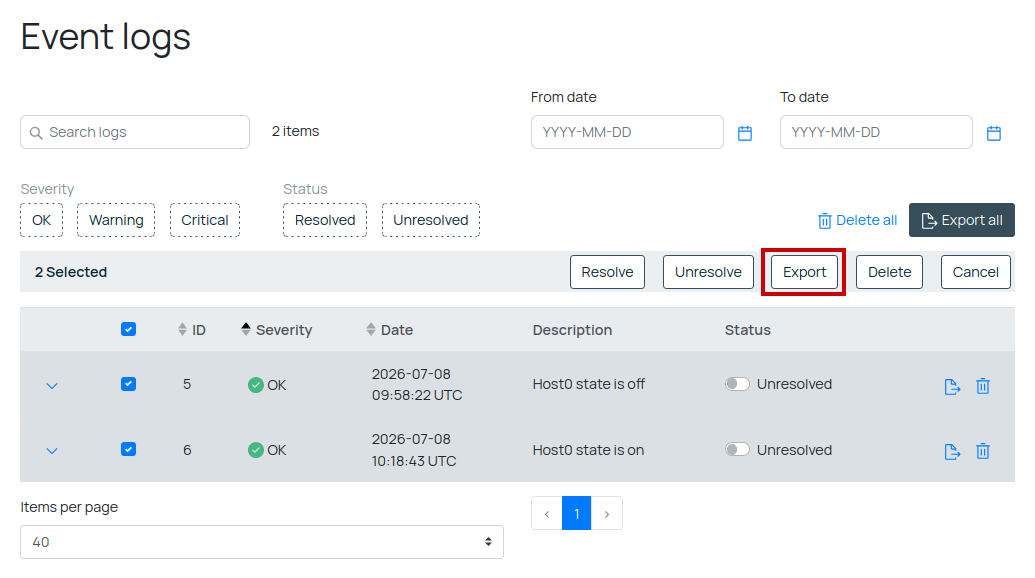
Процесс скачивания аналогичен скачиваю всех логов.
Экспорт дополнительных данных об одном событии
Для экспорта дополнительной информации об одном событии необходимо раскрыть данные о нем с помощью кнопки (), а затем нажать на кнопку Download additional data, как написано здесь
Удаление логов
Удалить логи можно несколькими способами:
- Удалить все логи сразу.
- Удалить один лог.
- Удалить только выбранные логи.
Удалить все логи сразу
Для удаления всех логов сразу нажмите на кнопку удаления всех логов:
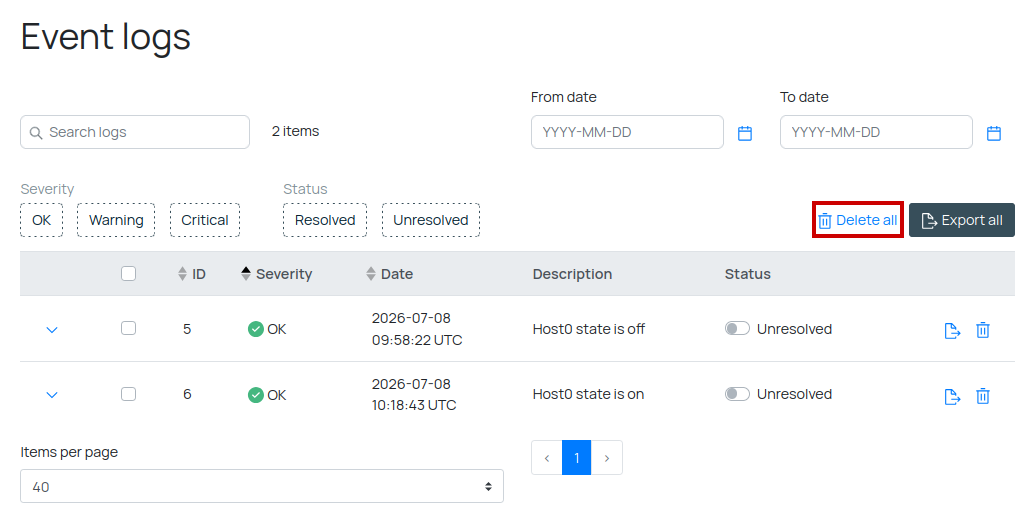
Появится окно подтверждения:
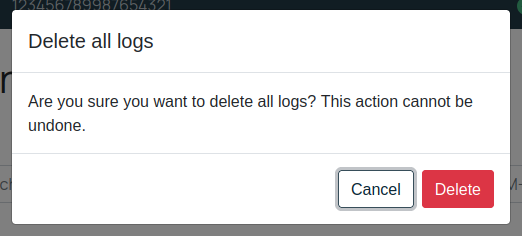
Нажмите на кнопку Delete, после чего произойдет удаление и высветится уведомление об удалении логов:

Удалить один лог
Для удаления одного единственного лога необходимо нажать на иконку удаления () справа в строке с нужным логом.
Появится окно подтверждения:
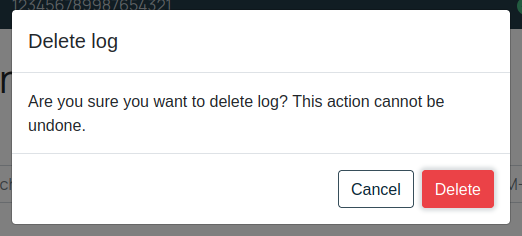
Нажмите на кнопку Delete, после чего произойдет удаление и высветится уведомление об удалении лога:

Удалить только выбранные логи
Для удаления только некоторых логов их необходимо выделить с помощью чекбоксов слева от записей логов событий.
После того, как все подлежащие удалению логи будут выбраны, нажмите на кнопку удаление выделенных логов:
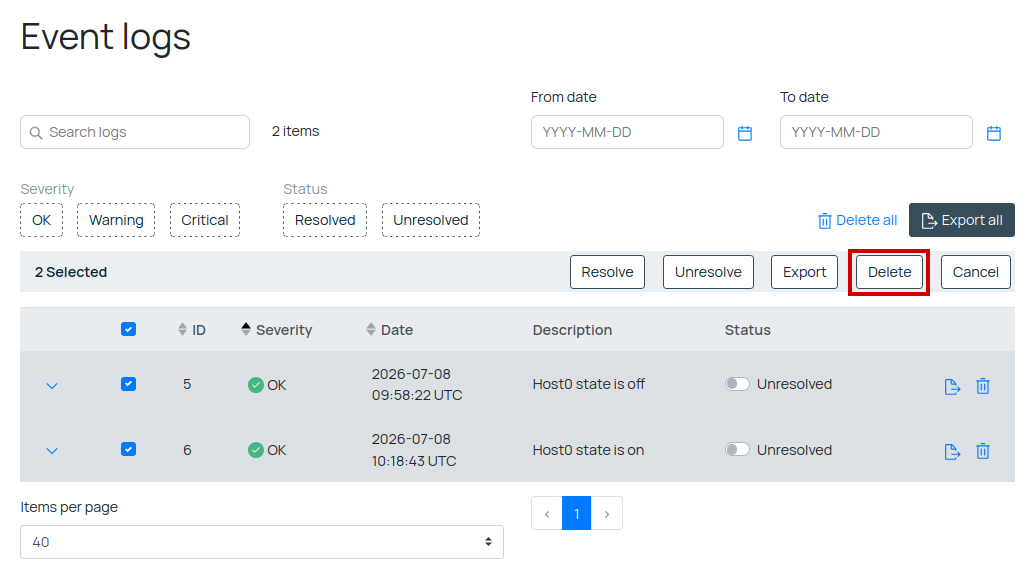
Появится окно подтверждения:
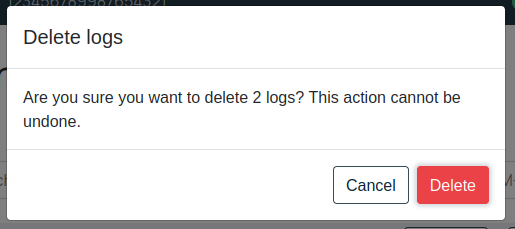
Нажмите на кнопку Delete, после чего произойдет удаление и высветится уведомление об удалении логов:
Разрешение логов
Разрешение логов необходимо делать для отметки того, что важная или критическая ситуация была устранена, но не удалять лог о произошедшем событии.
Для разрешения логов есть несколько способов:
- Разрешить одно событие.
- Разрешить выбранные события.
Разрешить одно событие.
Для разрешения одного события необходимо нажать на переключатель статуса () в таблице в строке с необходимым логом.
После чего статус поменяется на Resolved, а также высветится уведомление:

*Аналогично можно вернуть событию неразрешенный статус, поменяв переключатель на нажатием на него.
Разрешить выбранные события.
Для разрешения только некоторых логов их необходимо выделить с помощью чекбоксов слева от записей логов событий.
После того, как все подлежащие удалению логи будут выбраны, нажмите на кнопку удаление выделенных логов:
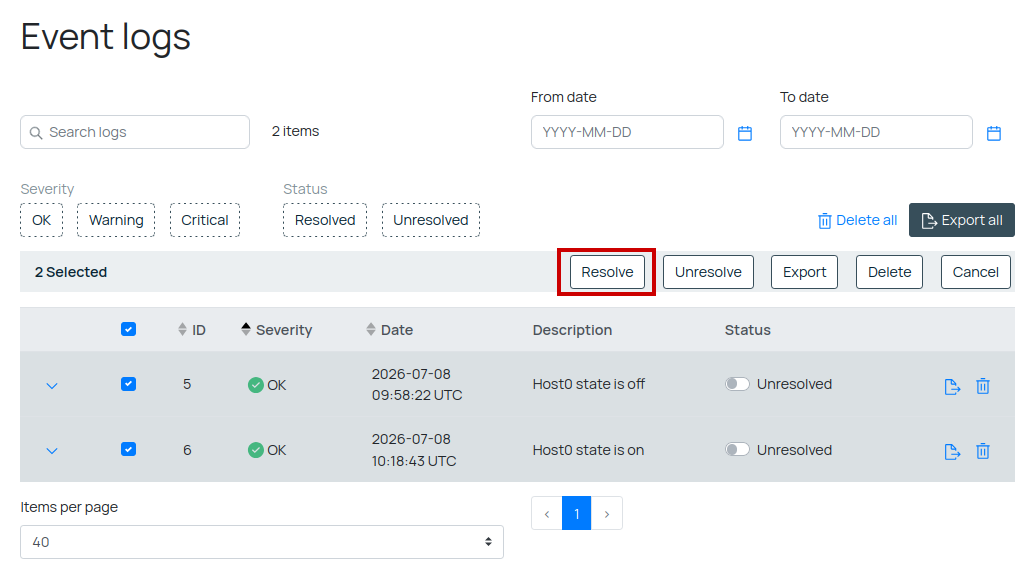
Все переключатели статуса выбранных логов примут значение , а также покажется уведомление:

Аналогично можно отменить статус разрешения: